Ergonode How-To: Jak pracować z Katalogiem produktów w Ergonode PIM
.png)
Katalog to jedno z najważniejszych miejsc pracy w Ergonode PIM. To tutaj znajdziesz wszystkie swoje produkty, sprawdzisz stopień uzupełnienia kart produktowych, a także szybko odnajdziesz interesujące Cię pozycje dzięki filtrom i zapisanym widokom. W tym artykule z serii poradnikowej wprowadzimy Cię w podstawy poruszania się po tej części platformy.
Katalog produktów w systemie Ergonode PIM
Zacznijmy od podstaw. Katalog jest głównym miejscem pracy z produktami w Ergonode PIM. To jedna z wielu sekcji, które znajdziesz w panelu po lewej stronie, zaraz po zalogowaniu się do Ergonode PIM.
Aby przejść do Katalogu:
Krok 1. W menu po lewej stronie kliknij Produkty.
Krok 2. Z rozwiniętej listy wybierz Katalog.
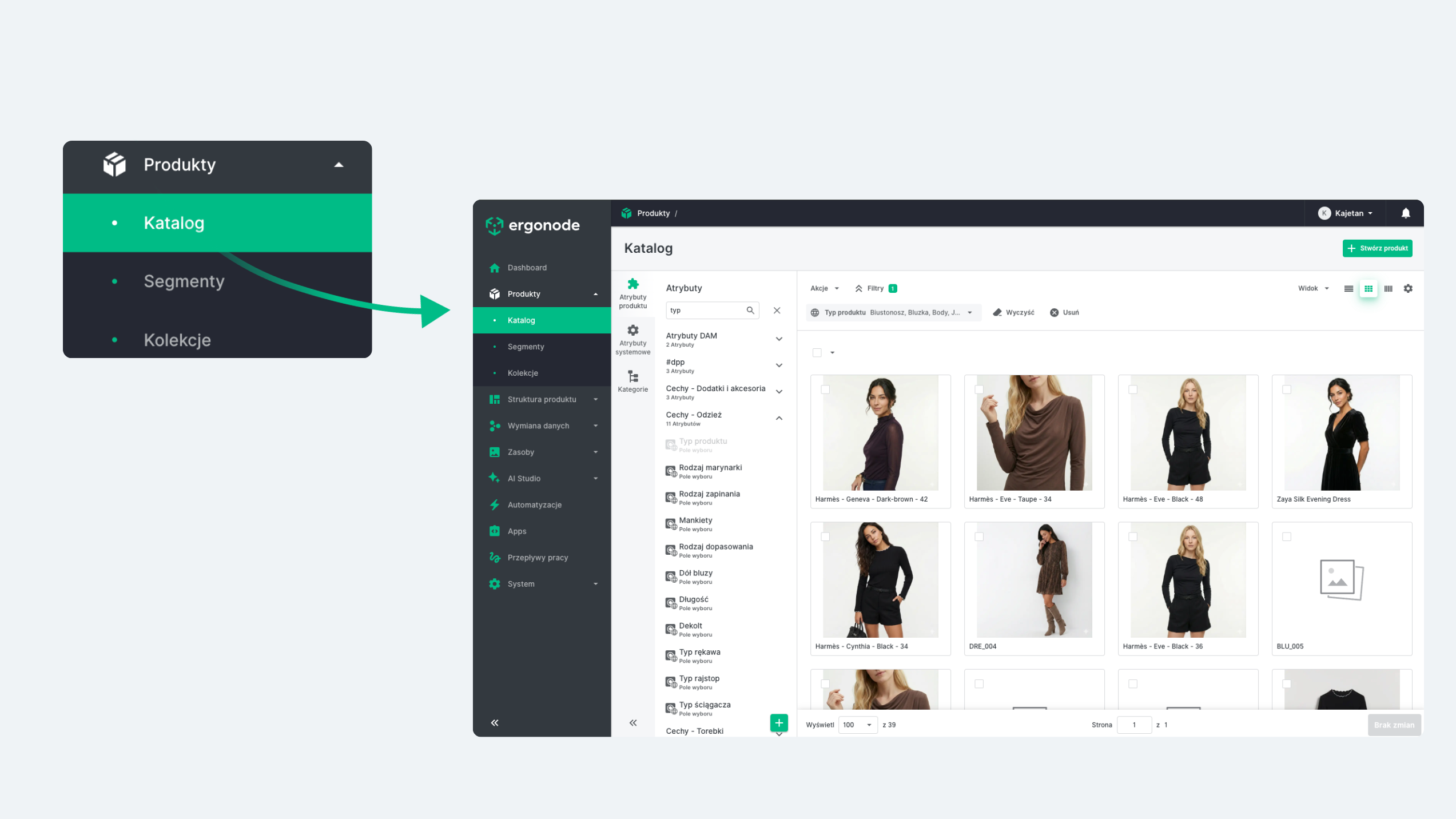
Po dodaniu produktów do systemu, na przykład poprzez import z pliku Excel, właśnie tutaj zobaczysz pełną listę swojej oferty.
Katalog możesz dostosować do własnego sposobu pracy. To również miejsce, w którym wykonasz wiele działań na produktach jednocześnie – od edycji atrybutów po operacje masowe na większych grupach produktów.
Po lewej stronie znajduje się kolejny panel z (obok głównego w kolorze ciemnoszarym) atrybutami i grupami atrybutów, które możesz wykorzystywać jako filtry w trakcie pracy z produktami.
W prawym górnym rogu znajdziesz natomiast przełączniki widoków, pozwalające wyświetlać produkty na różne sposoby.
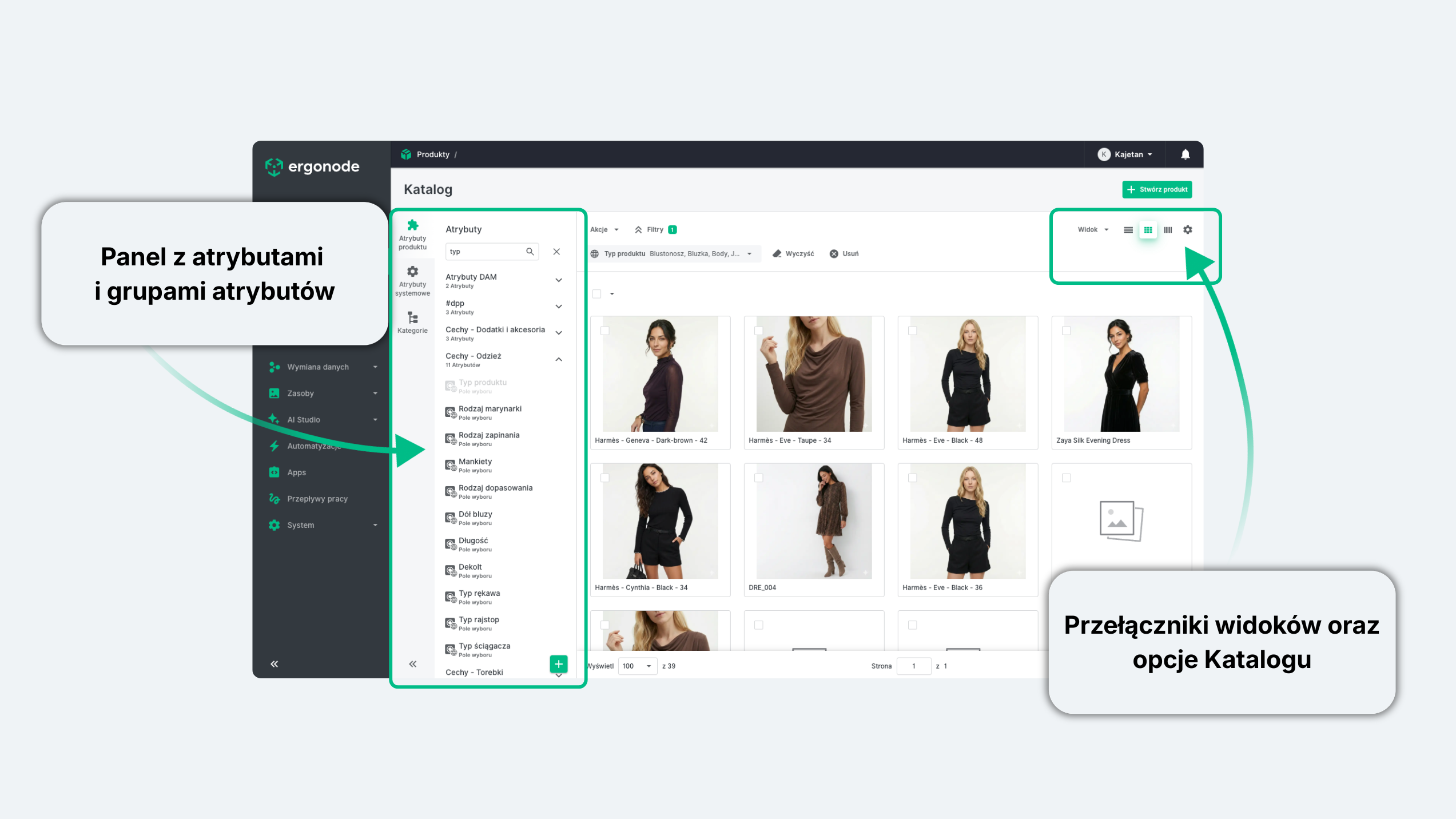
Centralną częścią ekranu jest natomiast lista produktów, którą możesz zmieniać poprzez dodawanie lub usuwanie kolumn. Tak skonfigurowane widoki możesz również zapisywać. Przejdźmy teraz do szczegółów.
Sposoby wyświetlania produktów w Katalogu
Widok tabeli
Pierwszym i najczęściej wykorzystywanym widokiem jest tabela przypominająca arkusz Excel.
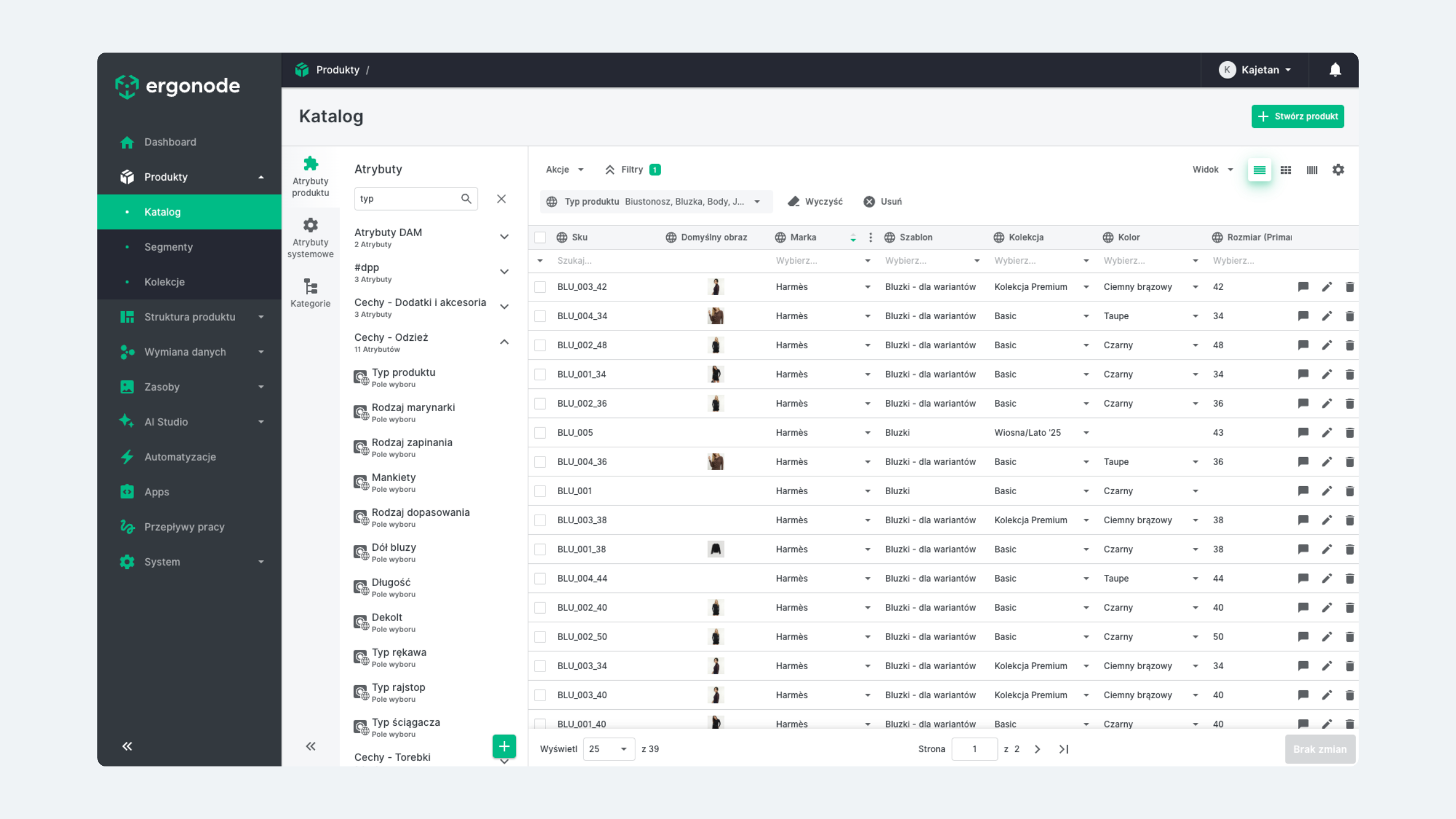
Każdy wiersz reprezentuje produkt, a kolumny zawierają przypisane do niego atrybuty.
To właśnie tutaj najwygodniej pracuje się z dużymi zbiorami danych. Widok możesz dowolnie dostosować, dodając lub usuwając kolumny.
Aby dodać atrybut do tabeli:
- Wyszukaj atrybut w panelu po lewej stronie.
- Przeciągnij go na siatkę produktów.
W ten sposób zbudujesz widok zawierający wyłącznie informacje potrzebne do konkretnego zadania.
Możesz również określić liczbę produktów wyświetlanych na stronie. Maksymalnie jest to 200 produktów.

Widok tabeli sprawdza się szczególnie wtedy, gdy chcesz:
- przeglądać duże grupy produktów,
- szybko filtrować dane,
- porównywać wartości atrybutów pomiędzy produktami,
- sprawdzać efekty akcji masowych,
- uzupełniać dane podobnie jak w Excelu, przeciągając wartości pomiędzy komórkami.
Widok galerii
Drugim sposobem prezentacji produktów jest widok galerii, który składa się z kafelków.
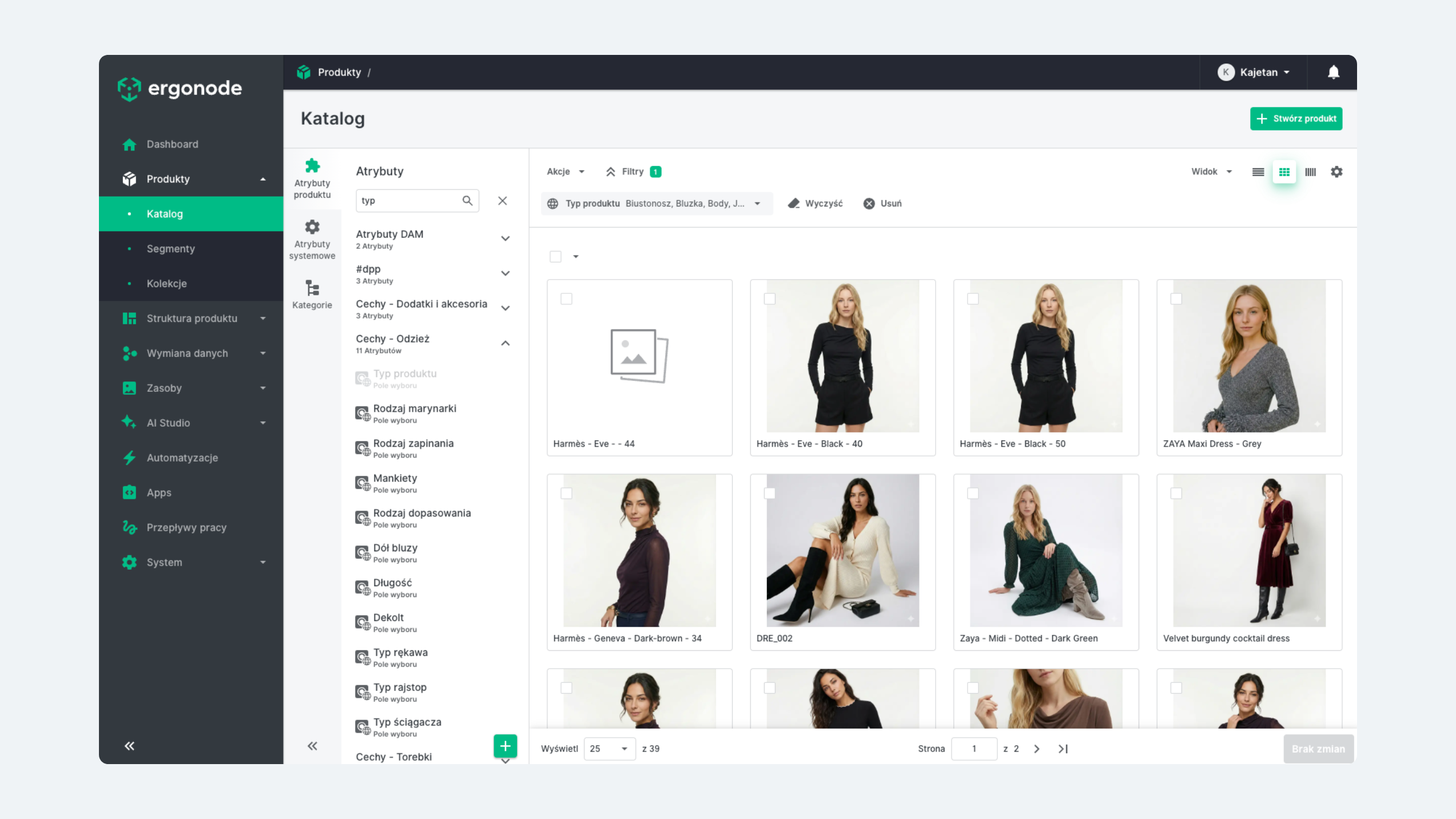
To rozwiązanie szczególnie docenią osoby, które wolą pracować na zdjęciach niż w tabelach.
Duże miniatury produktów pozwalają szybciej odnajdywać konkretne pozycje oraz łatwo wychwytywać braki lub błędy w materiałach produktowych.
Widok kafelków jest szczególnie przydatny do:
- sprawdzania kompletności zdjęć produktowych dla całej grupy produktów,
- wyszukiwania produktów bez przypisanych grafik,
- oceny tego, jak produkty będą prezentować się wizualnie w kanałach sprzedaży (np. pod kątem spójności grafik).
Przy filtrowaniu możesz wykorzystać opcję Pokaż puste, aby szybko znaleźć produkty bez zdjęć.
Widok przepływów pracy
Trzecim dostępnym widokiem są przepływy pracy (workflows).
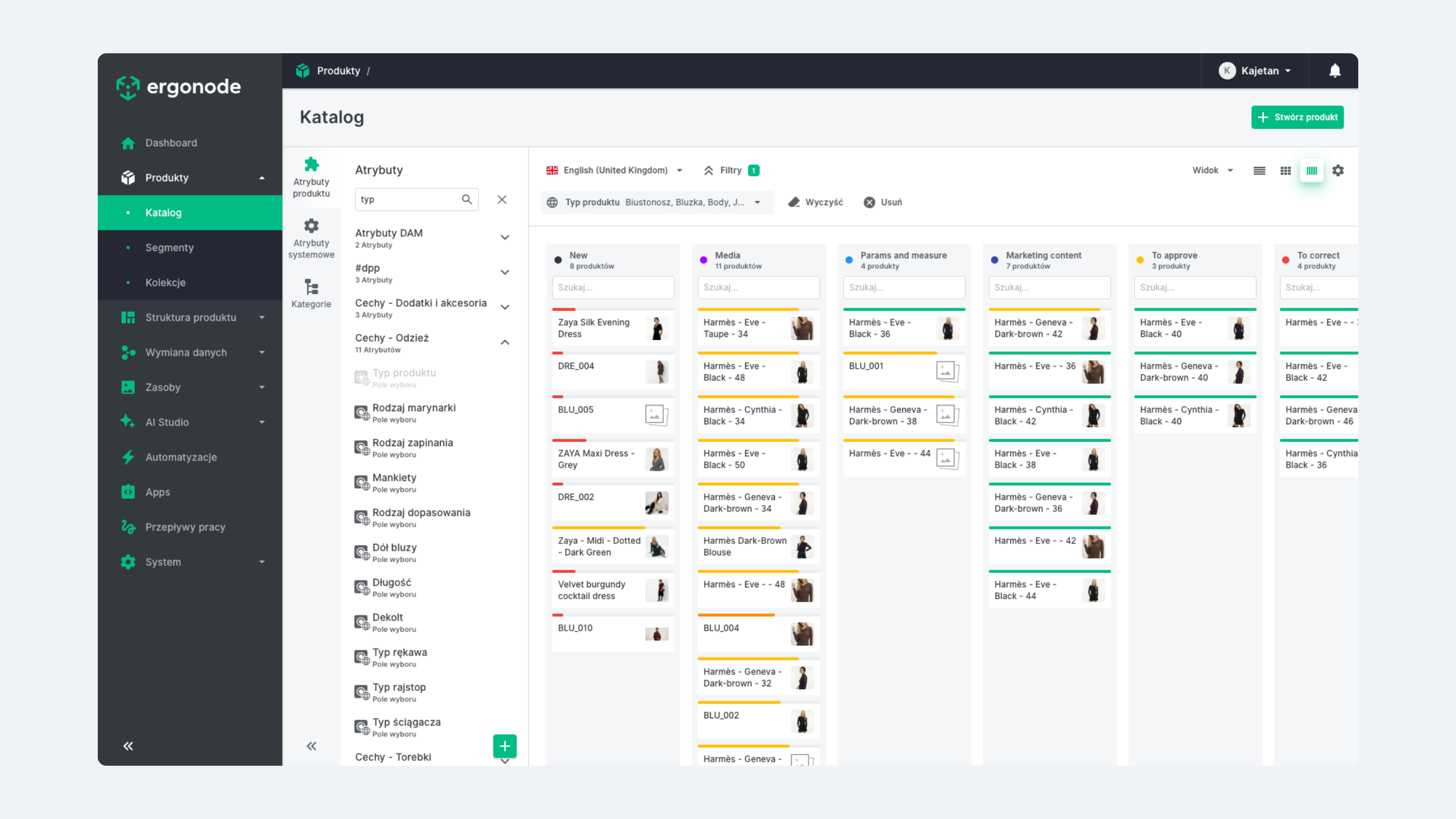
W tym widoku produkty są grupowane według przypisanych statusów.
W zależności od używanego pakietu Ergonode PIM możesz tworzyć własne statusy odpowiadające procesom funkcjonującym w Twojej organizacji.
Przykładowe statusy mogą dotyczyć:
- weryfikacji technicznej,
- przygotowania materiałów marketingowych,
- kontroli zgodności z regulacjami,
- gotowości produktu do publikacji.
Widok workflow pomaga:
- organizować pracę zespołu,
- monitorować postęp przygotowania produktów,
- identyfikować miejsca, w których proces się zatrzymuje,
- kontrolować gotowość produktów do publikacji.
Akcje masowe w Katalogu
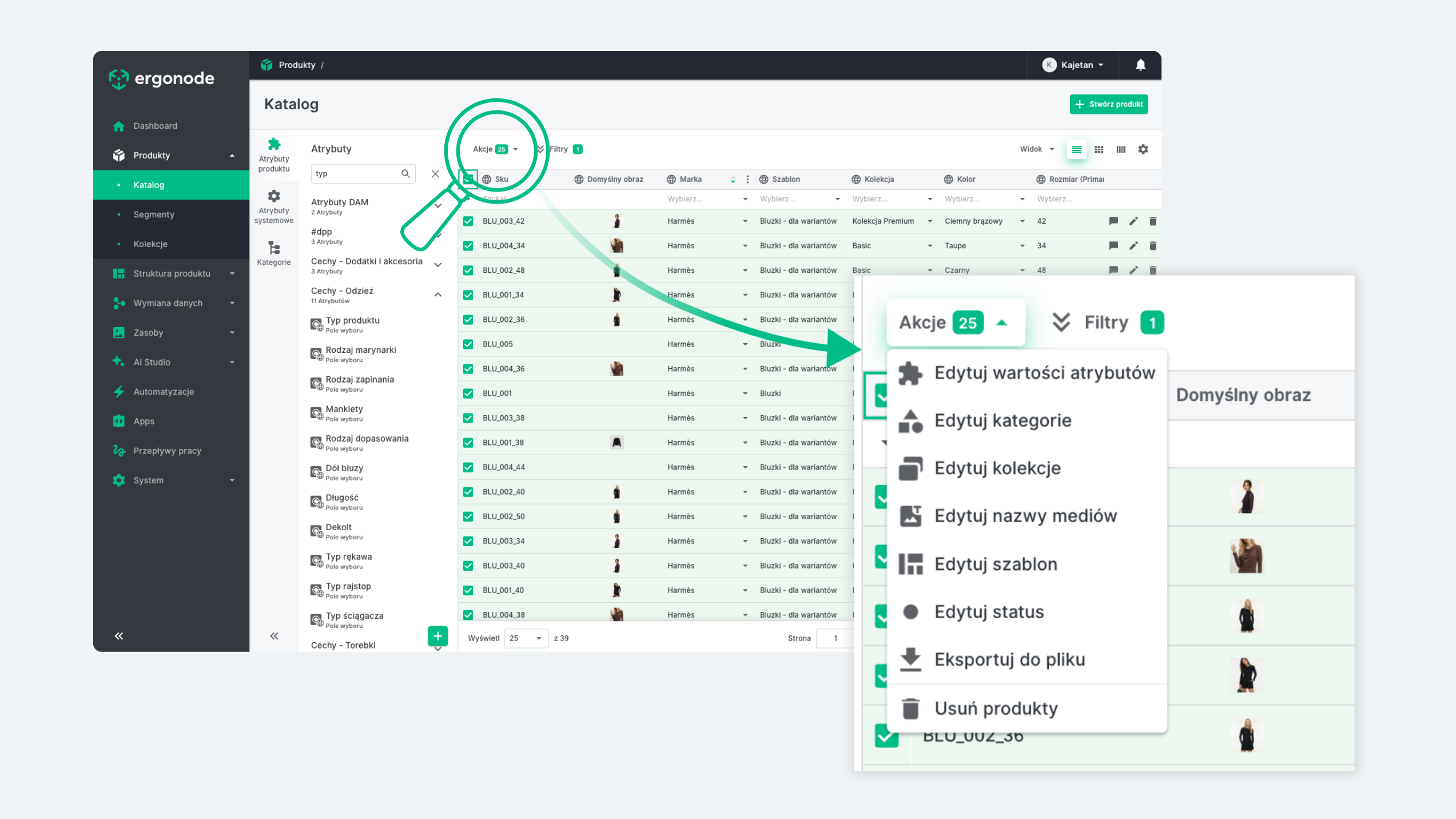
Na ekranie Katalogu znajdziesz też menu Akcje. Opcja jest dostępna w widoku tabeli oraz kafelków.
Aby uruchomić akcję masową, zaznacz co najmniej jeden produkt.
Po kliknięciu przycisku zobaczysz listę operacji, które możesz wykonać jednocześnie dla wielu elementów.
Akcje masowe mogą dotyczyć:
- produktów,
- kolekcji produktowych,
- kategorii,
- szablonów kart produktowych,
- statusów.
Wskazówka: Akcje masowe związane z atrybutami opisaliśmy szczegółowo w osobnym poradniku. To jedna z najbardziej rozbudowanych funkcji systemu i warto ją dobrze poznać, szczególnie przy pracy z dużymi katalogami.
Przejdź do poradnika o akcjach masowych.
Filtrowanie produktów w Katalogu
Im większy katalog, tym ważniejsza staje się możliwość szybkiego wyszukiwania produktów.
W Ergonode podstawą filtrowania są atrybuty wykorzystywane do budowania kart produktowych.
Aby dodać filtr:
- Przeciągnij wybrany atrybut do obszaru Dodaj filtr znajdującego się nad listą produktów.
- Wybierz interesującą Cię wartość atrybutu.
Na liście pozostaną wyłącznie produkty spełniające wskazane kryterium.
Wskazówka: To prosty sposób na sprawdzenie, czy określona wartość została poprawnie przypisana do produktów.
Jak znaleźć nieuzupełnione produkty?
Często ważniejsze od znalezienia produktów z konkretną wartością jest odnalezienie tych, które nie mają jej wcale.
Do tego celu służy opcja Pokaż puste.
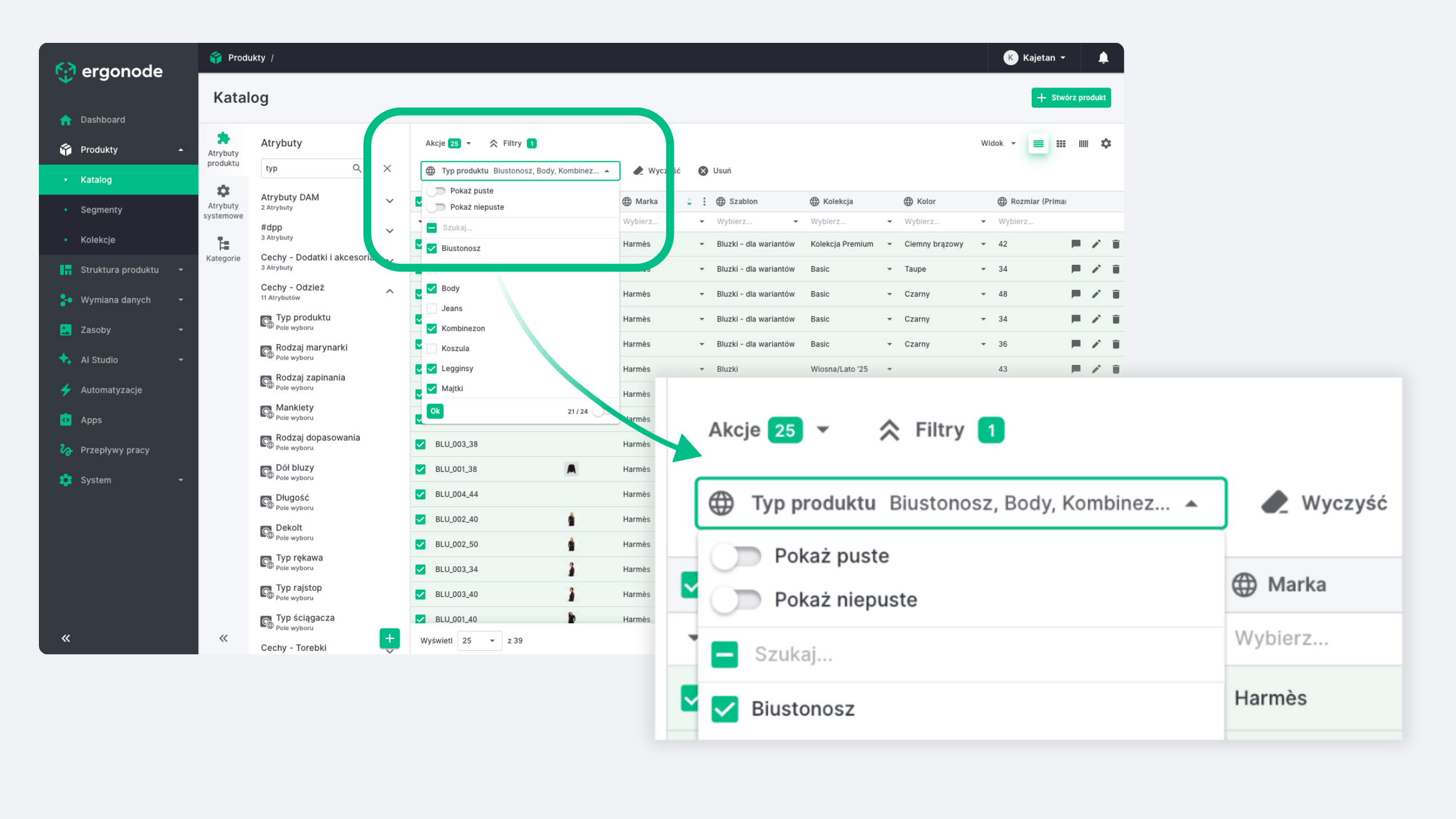
Przykładowo możesz w kilka sekund znaleźć wszystkie produkty, które nie posiadają zdjęcia przypisanego do atrybutu Main Image.
Wskazówka: Filtrowanie działa we wszystkich trzech widokach Katalogu.
Zapisywanie widoków w Katalogu
Jeżeli często pracujesz na tych samych danych, warto zapisać własny widok.
Po skonfigurowaniu kolumn i filtrów kliknij przycisk Zapisz bieżący widok znajdujący się w prawym górnym rogu, po kliknięciu w przycisk Widok.
Zapisane widoki możesz udostępniać innym członkom zespołu, dzięki czemu każda osoba otrzyma dokładnie ten sam zestaw informacji.
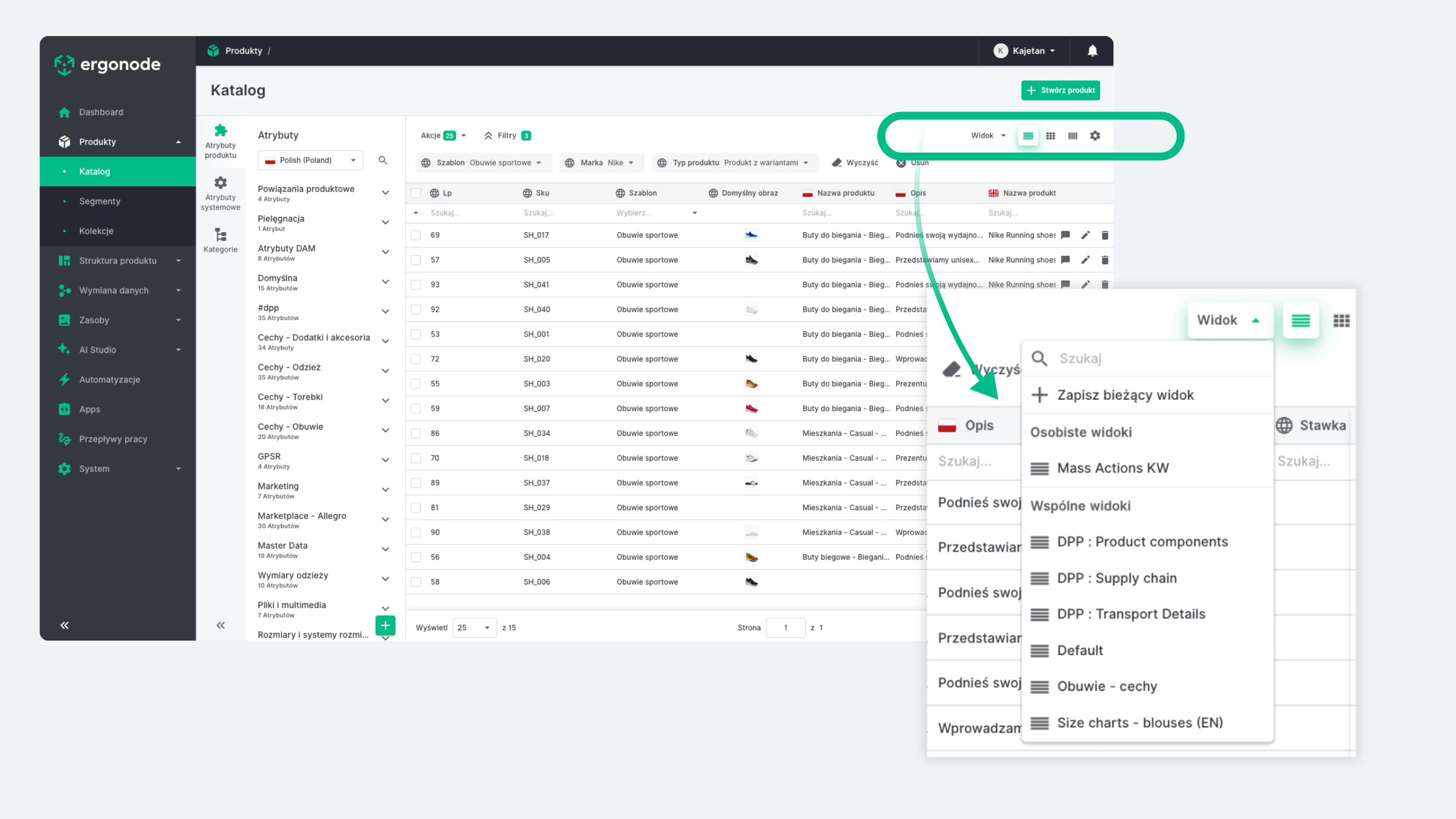
Dobrym przykładem jest widok przeznaczony wyłącznie do weryfikacji danych technicznych lub zgodności produktów z wymaganiami DPP.
Opcje widoku
Dodatkowe ustawienia znajdziesz pod ikoną koła zębatego w prawym górnym rogu.
Po kliknięciu otworzy się panel konfiguracji widoku.
Dostępne opcje obejmują między innymi:
- wysokość wierszy w widoku tabeli,
- liczbę kolumn w widoku kafelków,
- sposób skalowania zdjęć w widoku kafelków.
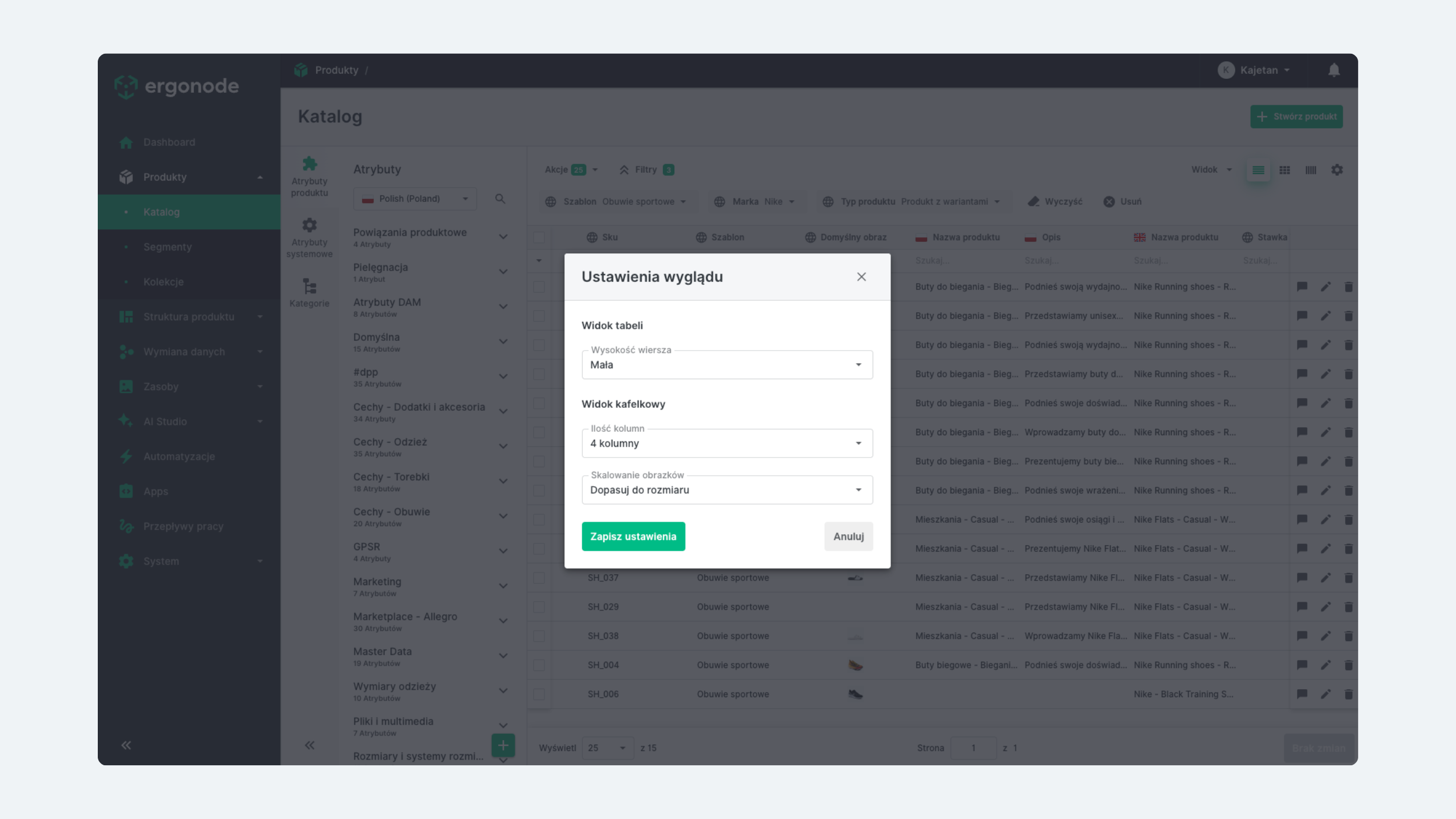
Zarówno widok tabeli, jak i kafelków pozwala również określić liczbę produktów wyświetlanych jednocześnie.
Przy dużych katalogach warto zwiększyć tę wartość do maksymalnie 200 produktów, co pozwala ograniczyć liczbę przełączeń pomiędzy stronami i znacząco przyspiesza codzienną pracę.
Zapisywanie widoków w Katalogu
Znasz już podstawy pracy z katalogiem produktowym w Ergonode PIM.
Polecamy zapoznać się z innymi materiałami, które wyjaśniają jak platforma PIM ułatwia zarządzanie atrybutami produktowymi i bezpośrednio wpływa na optymalizację kosztów, procesów i sprzedaży.
Poniżej znajdziesz kilka linków do artykułów: