Pierwszy kwartał kończymy bardzo ważnymi zmianami w Ergonode PIM. Poniżej opisane aktualizacje i nowości - które określiliśmy jako zaawansowany DAM - to kompletny sposób na zarządzanie mediami Twojego katalogu.
Aktualizacja wprowadza szereg istotnych usprawnień w zarządzaniu mediami w Ergonode PIM:
- ulepszony panel zarządzania mediami w Zasoby → Media
- możliwość tworzenia atrybutów dla plików multimedialnych
- filtrowanie oraz Tryb płaski przyspieszające wyszukiwanie zasobów
- akcje masowe dla plików mediowych
- automatyzację Przypisz do produktów
- profile mediów do automatycznej transformacji obrazów
Poniżej znajdziesz demo, w którym przedstawiamy wszystkie najważniejsze zmiany.
A teraz — przejdźmy do opisowych szczegółów każdej funkcjonalności.
Na początek — czym właściwie są funkcje DAM?
DAM (Digital Asset Management) to zestaw funkcji umożliwiających firmom e-commerce przechowywanie oraz zarządzanie plikami, takimi jak obrazy, wideo czy dokumenty PDF.
Wiele systemów PIM oferuje obsługę mediów, jednak zazwyczaj ogranicza się ona do kilku podstawowych operacji.
Aktualizacja Zaawansowanego DAM-u w Ergonode wprowadza pełen zestaw narzędzi, które zmieniają platformę w kompleksowe środowisko do zarządzania danymi produktowymi — razem ze wszystkimi zasobami, takimi jak zdjęcia, pliki PDF i inne materiały.
Aby aktywować funkcje DAM-u na swoim profilu Ergonode, przejdź do:
System → Role użytkownika → wybierz rolę użytkownika → kliknij ikonę ołówka → Uprawnienia → zaznacz Atrybuty mediów.
Tip: większość funkcji DAM dostępna jest w pakietach Advance, Scale oraz Enterprise.
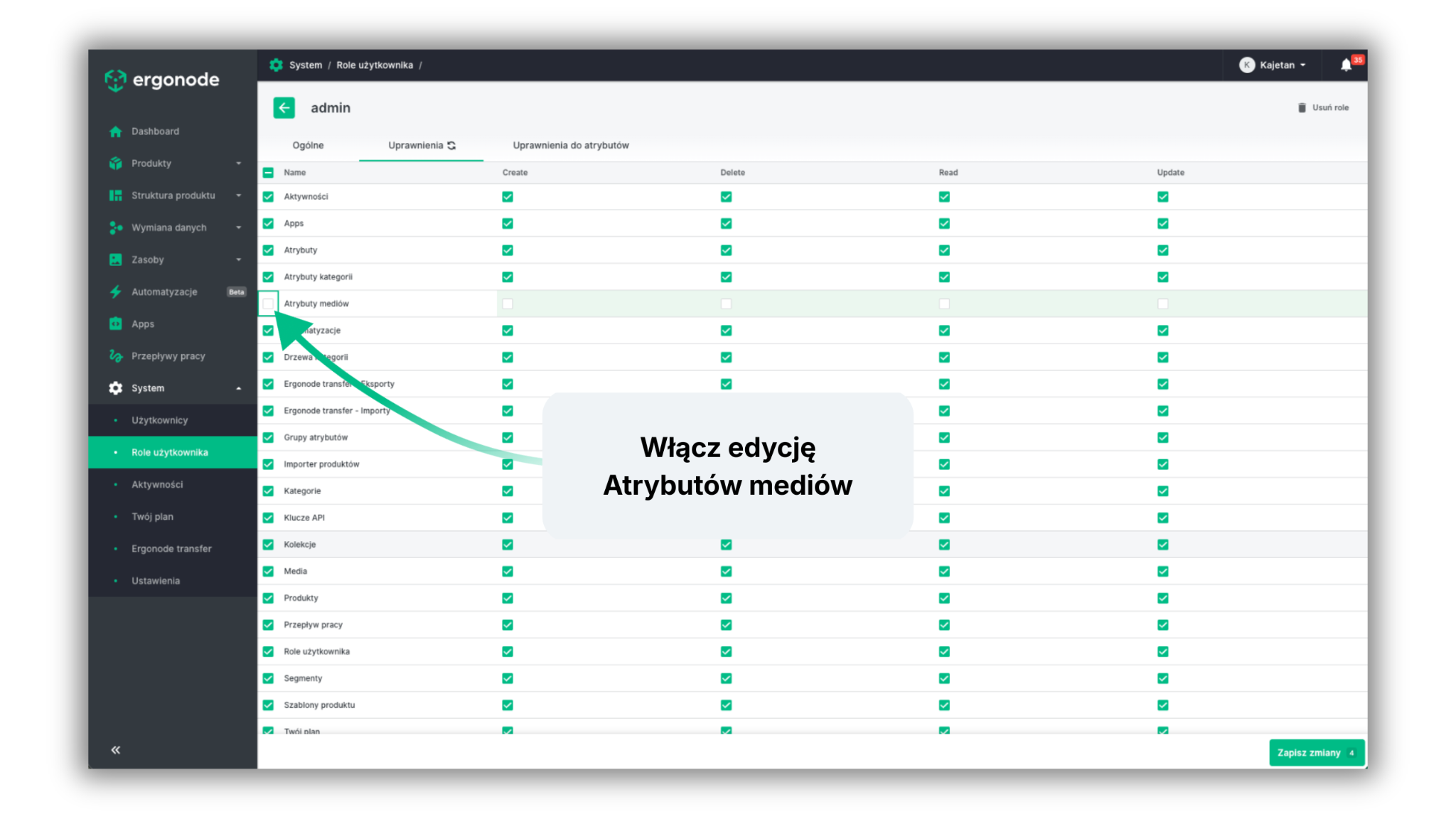
Przyjrzyjmy się teraz poszczególnym funkcjom, oraz ich zastosowaniom.
Ulepszony panel zarządzania mediami
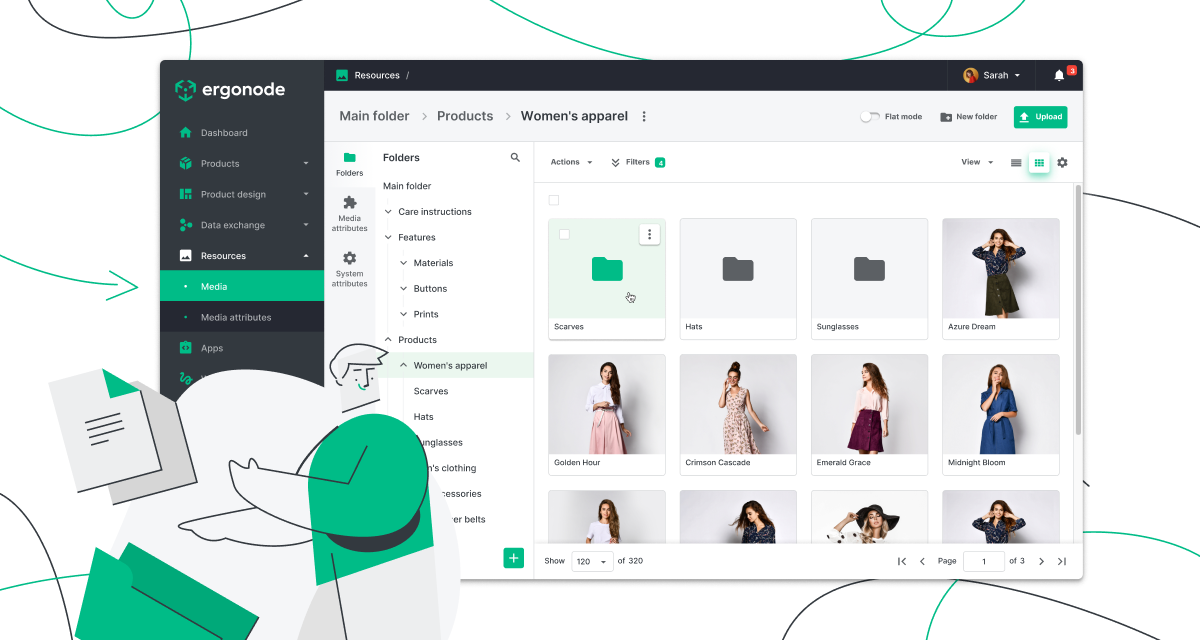
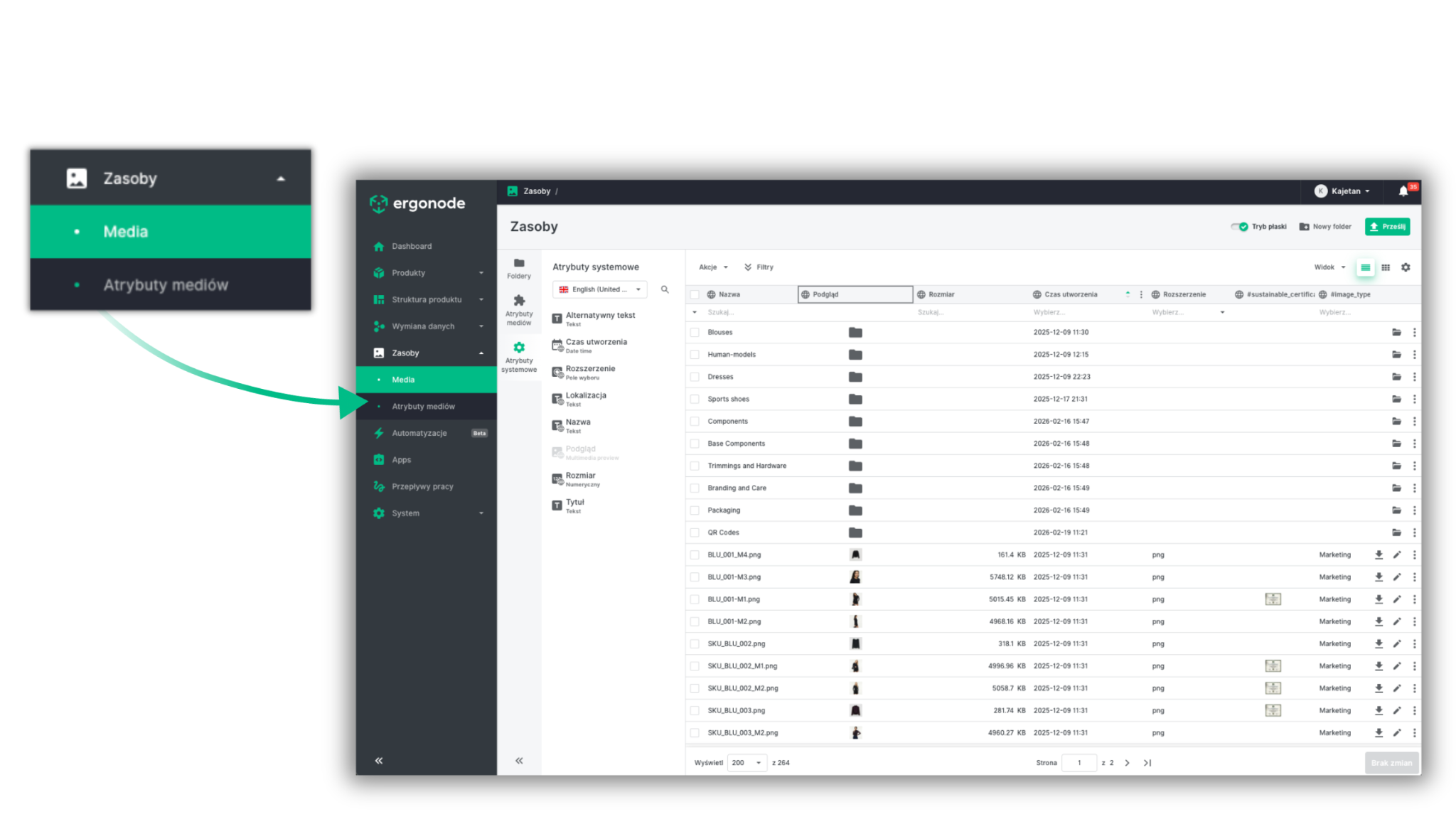
Pierwszą dużą zmianą jest zmieniona zakładka Zasoby → Media.
To bardzo podobny widok, znany z zakładki Katalog. Wszystkie istniejące pliki, dodane do Ergonode, będą tam widoczne.
Do pracy służą dwa widoki, także wzorowane na Katalogu - widok tabeli oraz ikon.
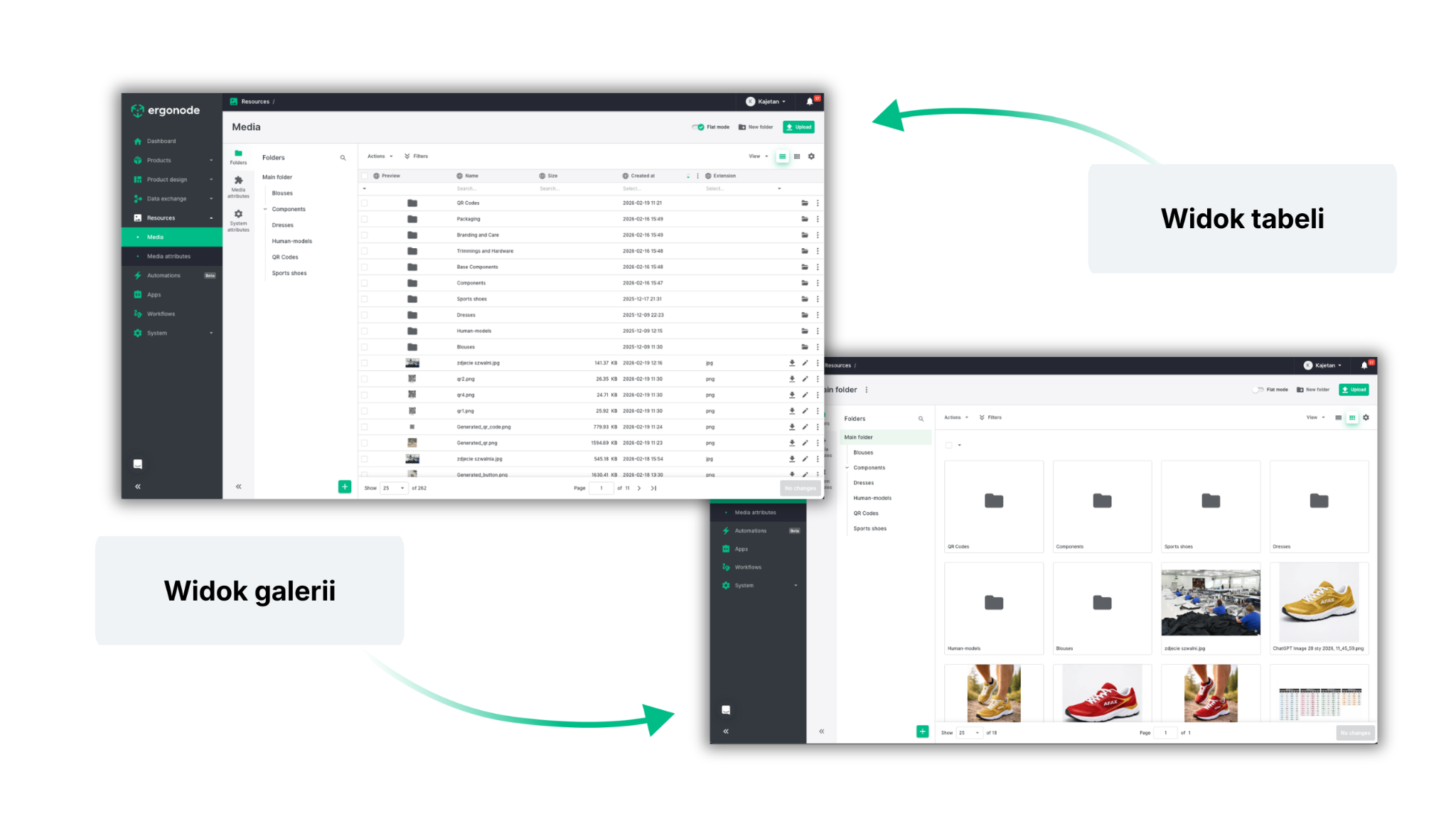
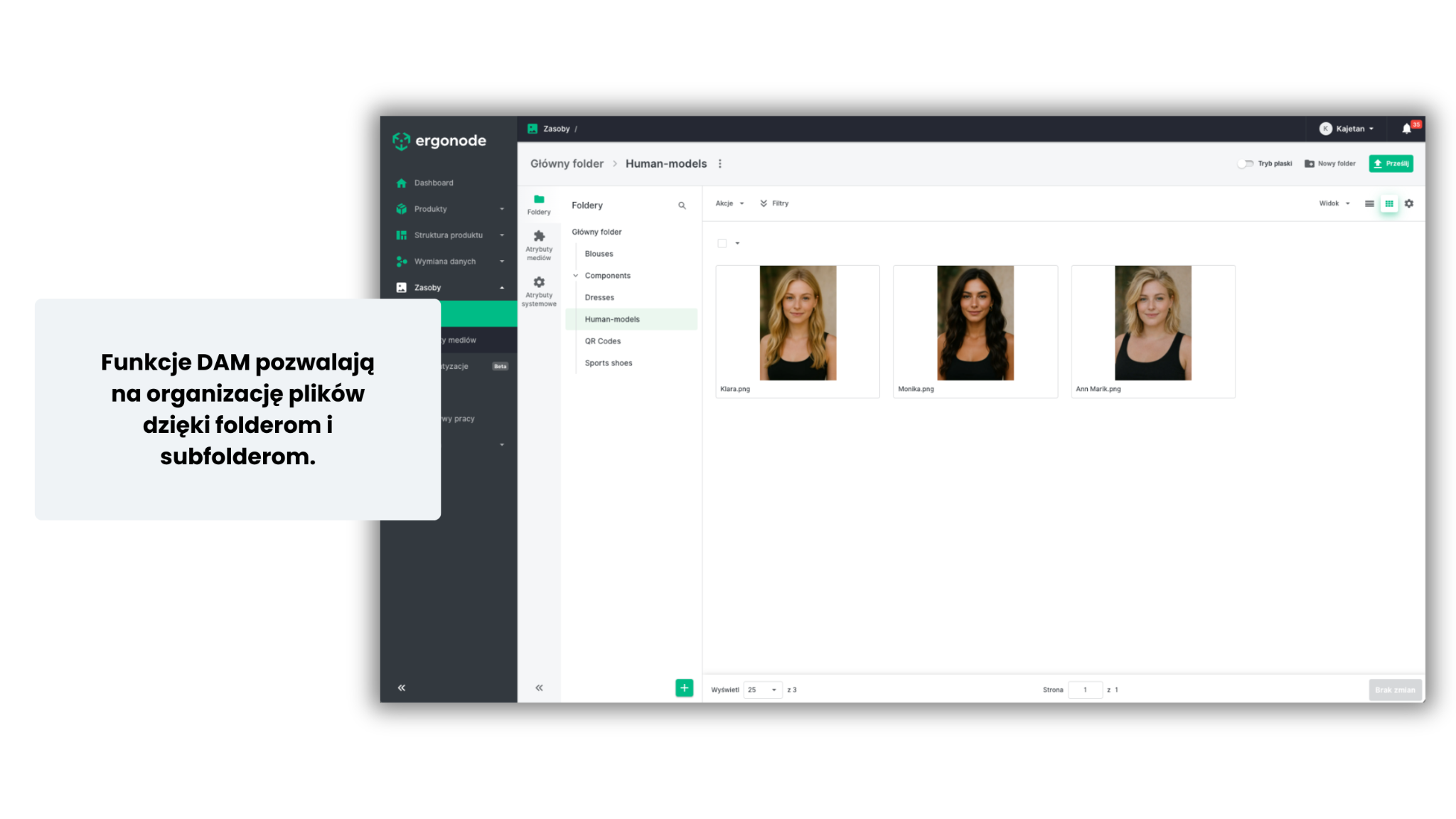
Widok tabeli prezentuje wszystkie zasoby — każdy wiersz to folder lub pojedynczy plik. Panel nawigacyjny po lewej stronie pozwala poruszać się między folderami podobnie jak w narzędziach typu Google Drive.
Zastosowano tu również znaną logikę kolumn z Katalogu:
- kolumny odpowiadają wybranym atrybutom,
- można je dowolnie pokazywać lub ukrywać,
- widoki można zapisywać.
Wskazówka: zapisane widoki można udostępniać innym osobom w organizacji, dzięki czemu każdy zespół może pracować na własnym układzie danych.
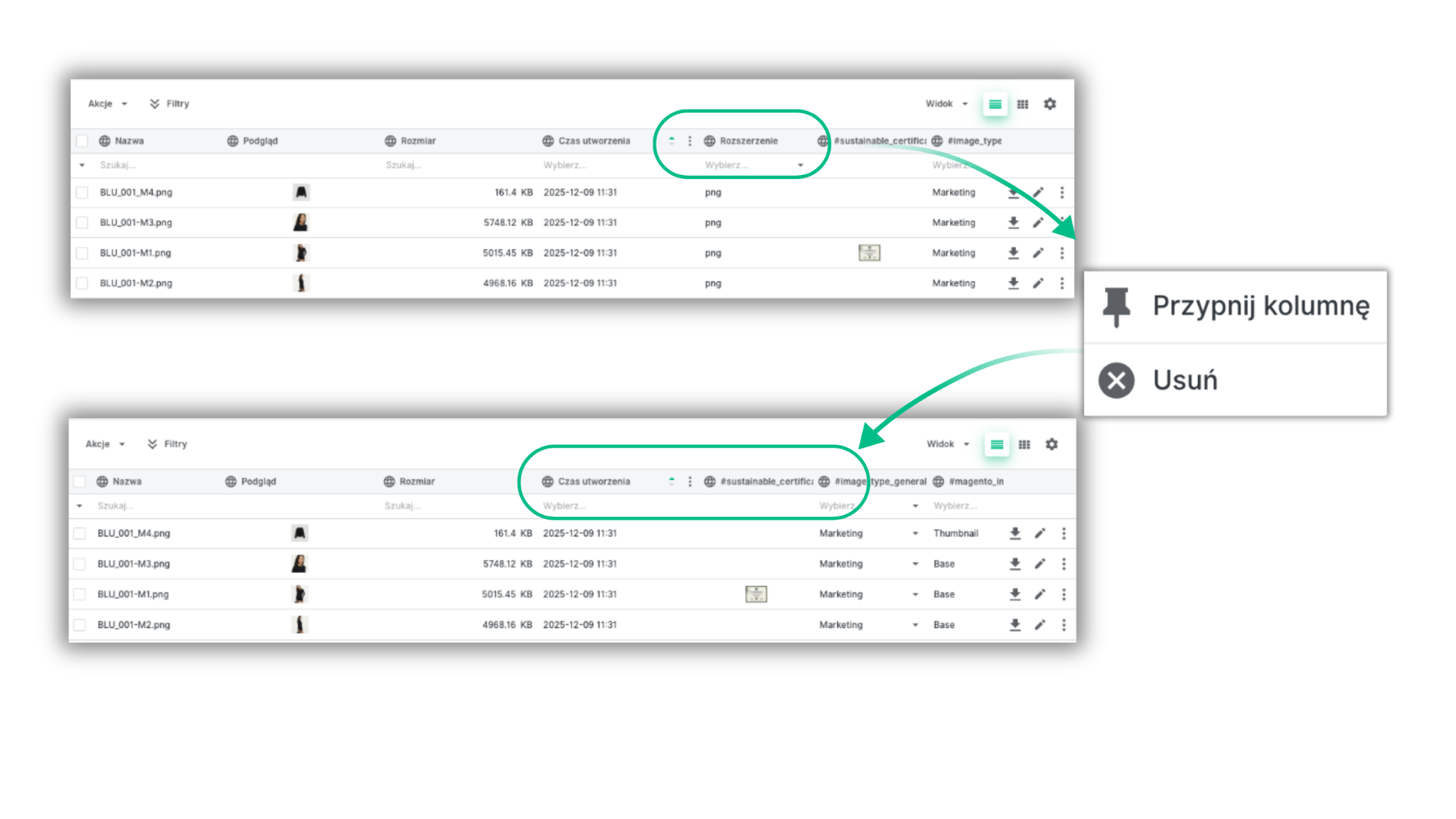
Poniżej pokazaliśmy jak można usunąć kolumnę z Twojego widoku.
Ponadto, Twoje pliki są uporządkowane w folderach i podfolderach, co pozwala zachować spójną strukturę zasobów. Masz pełną kontrolę nad dodawaniem nowych folderów i budowaniem odpowiedniej struktury.
Wskazówka: Dobrą praktyką jest stosowanie konwencji nazewnictwa folderów. Przykład: folder główny Models z podfolderami nazwanymi imionami modeli. Dzięki atrybutom mediów możesz dodatkowo wzbogacić pliki o kluczowe informacje — np. umowę wykorzystania wizerunku czy datę wygaśnięcia praw do zdjęcia. Opisujemy to w dalszej części artykułu.
Atrybuty mediów
Podstawą zarządzania danymi produktowymi w PIM są atrybuty opisujące produkty.
Jednak część danych produktowych to same pliki — obrazy lub dokumenty — które również wymagają własnych metadanych.
Dlatego jedną z kluczowych nowości jest możliwość dodawania atrybutów bezpośrednio do plików mediowych w Ergonode PIM.
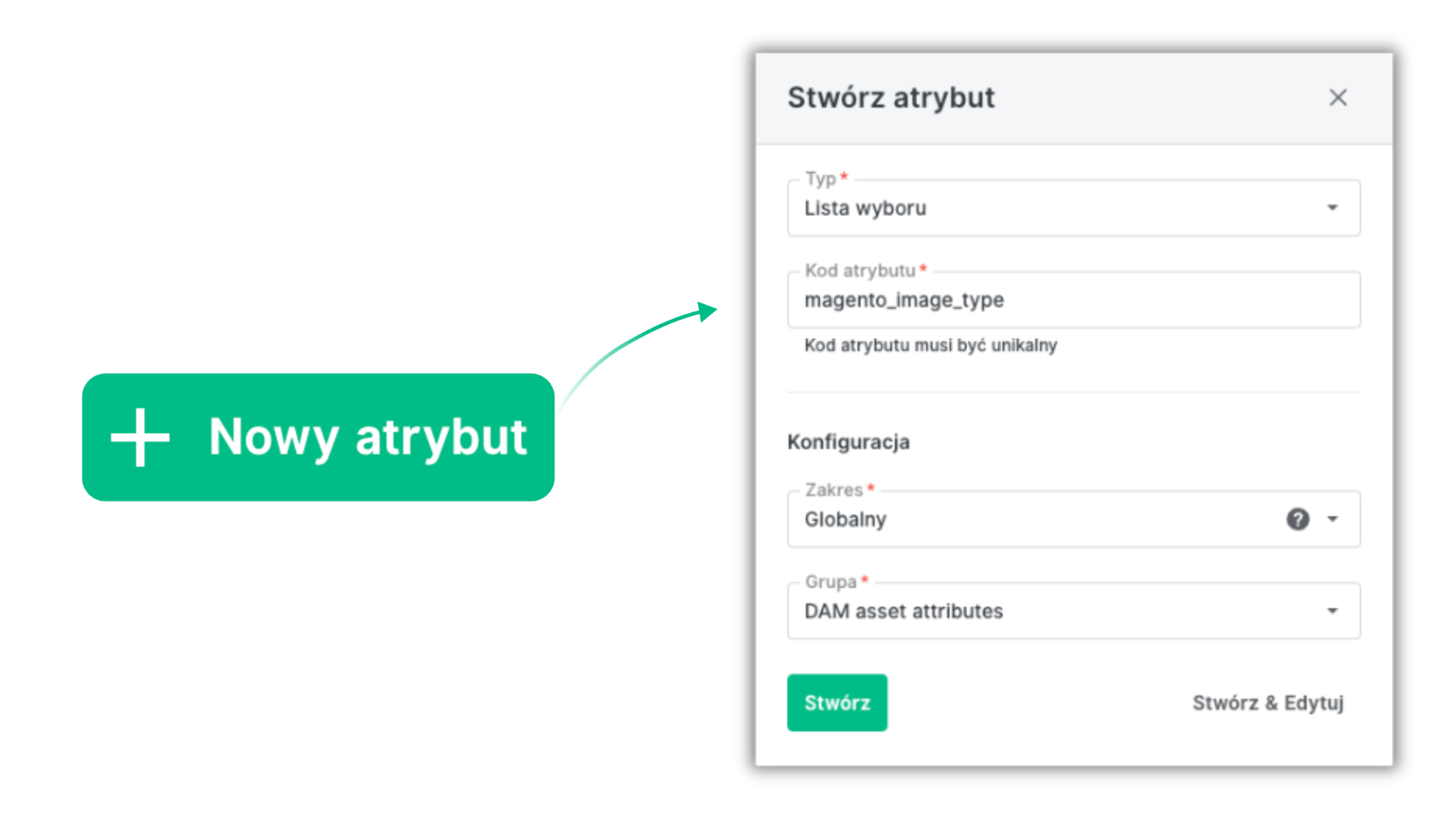
Atrybuty mediów tworzy się w tym samym miejscu co atrybuty produktowe:
Struktura produktu → Atrybuty
W przykładzie utworzyliśmy atrybut typu select o nazwie magento_image_type, który pozwala przypisać zdjęcia do typów wykorzystywanych w Magento.
Wskazówka: warto stworzyć osobną grupę atrybutów, np. Atrybuty DAM, aby zachować porządek w strukturze danych. W naszym przykładzie dodaliśmy grupę DAM asset attributes.
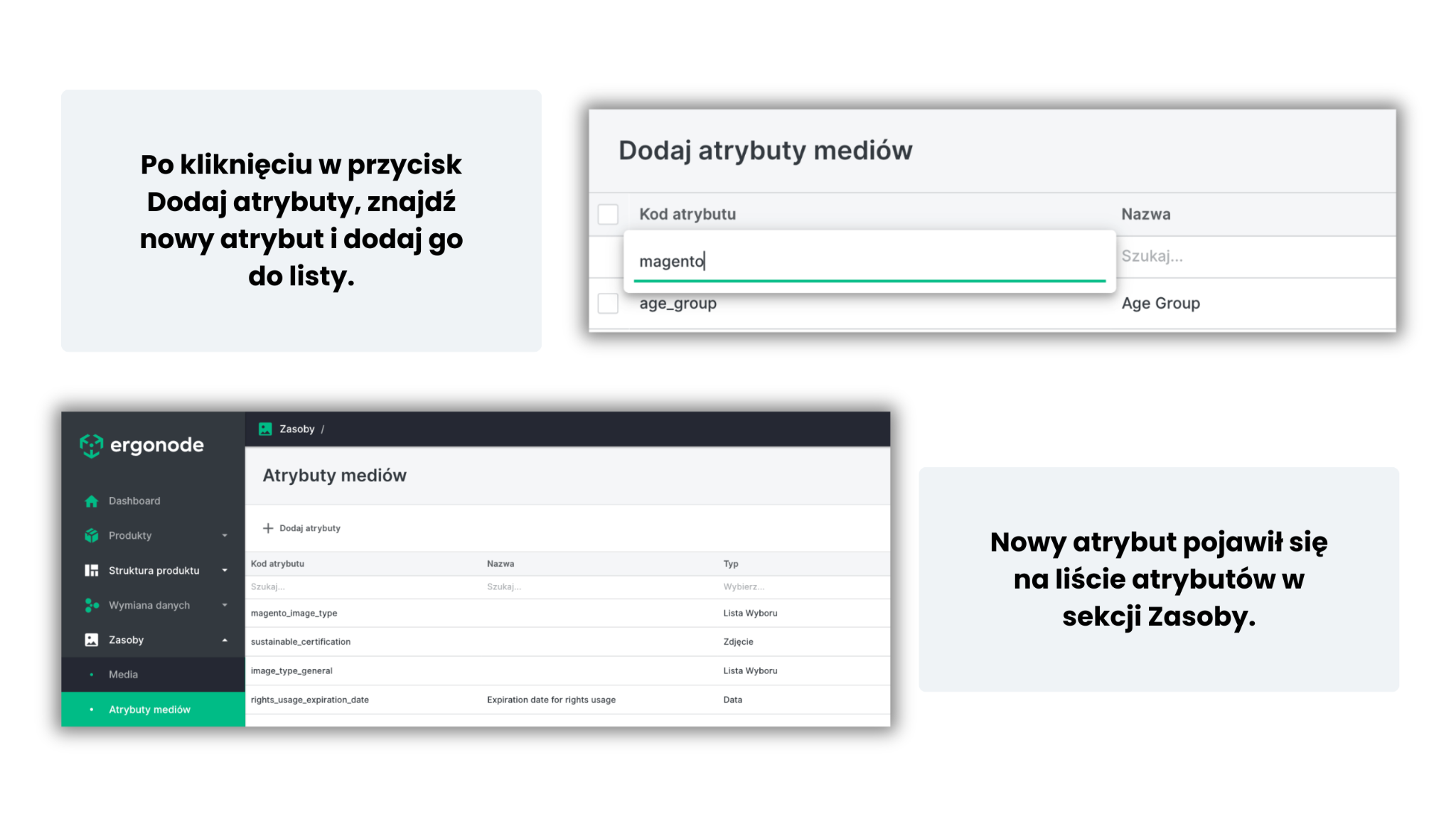
Aby wykorzystać nowo utworzony atrybut i dodać go do listy atrybutów do mediów, skorzystamy z zakładki Zasoby → Atrybuty mediów. To tam pojawiać się będą wszystkie atrybuty, które mają być powiązane z mediami.
Po otwarciu pliku mediowego kliknij ikonę ołówka i przejdź do zakładki Tłumaczenia — nowy atrybut będzie już widoczny.
Podobnie jak w przypadku Katalogu produktów, atrybuty mediów można:
- przeciągać jako filtry,
- dodawać jako kolumny,
- edytować bezpośrednio w widoku tabeli.
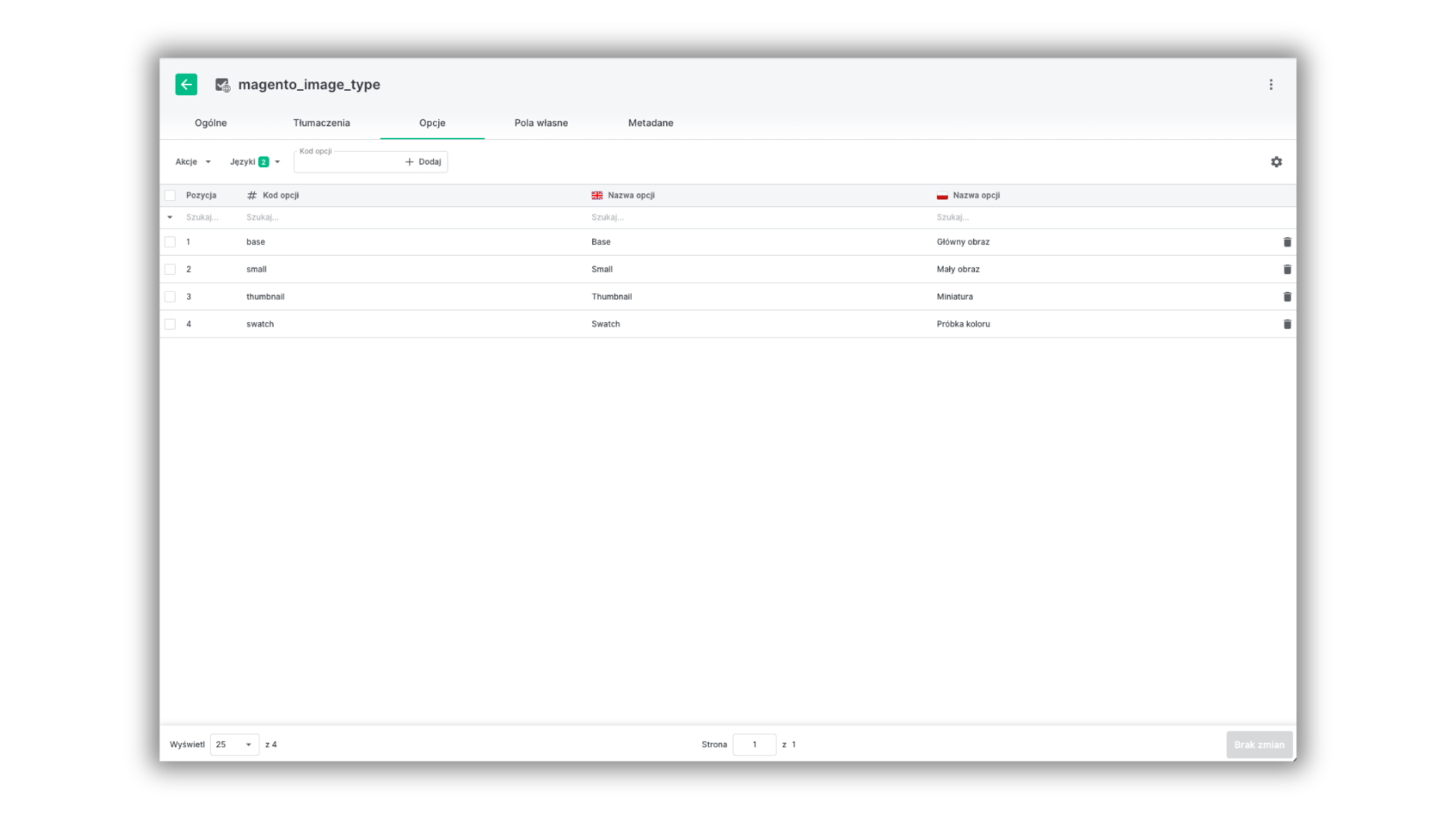
Wróćmy do naszego przykładu. Zdjęcia w Magento mają cztery rodzaje tagów określających ich lokalizację i użycie. Na tej podstawie dodaliśmy kilka opcji dla magento_image_type:
- thumbnail
- base
- swatch
- small
Po synchronizacji z Magento obrazy automatycznie trafiają do odpowiednich typów zdjęć w platformie e-commerce.
Gdy otworzymy panel Magento, odpowiednie zdjęcia, opisane opcjami atrybutów będą przypisane do konkretnego typu pliku.
Przykładowe zastosowania atrybutów mediów
- W branży bieliźnianej część zdjęć może zawierać nagość — atrybut zgodności z kanałem sprzedaży pomaga uniknąć blokad na marketplace’ach takich jak Amazon. Wystarczy dodać atrybut zdjęcia, który określa czy zdjęcie zawiera elementy potencjalnie naruszające politykę konkretnej platformy.
- Producent B2B może potrzebować różnych typów obrazów: marketingowych, technicznych czy instalacyjnych. Atrybut, który nazwalibyśmy Cel zdjęcia ułatwiłby właściwe wykorzystanie materiałów.
- Zdjęcia często mają ograniczone prawa użycia — atrybut daty pozwala kontrolować je w skali całego katalogu. Dzięki temu łatwo można wyfiltrować zdjęcia ze zbliżającą się datą obowiązywania praw do wykorzystania.
- Certyfikaty (np. GOTS) można przechowywać jako osobne pliki przypisane do produktów.
Filtrowanie w DAM
Przejdziemy teraz z powrotem do zakładki Zasoby -> Media.
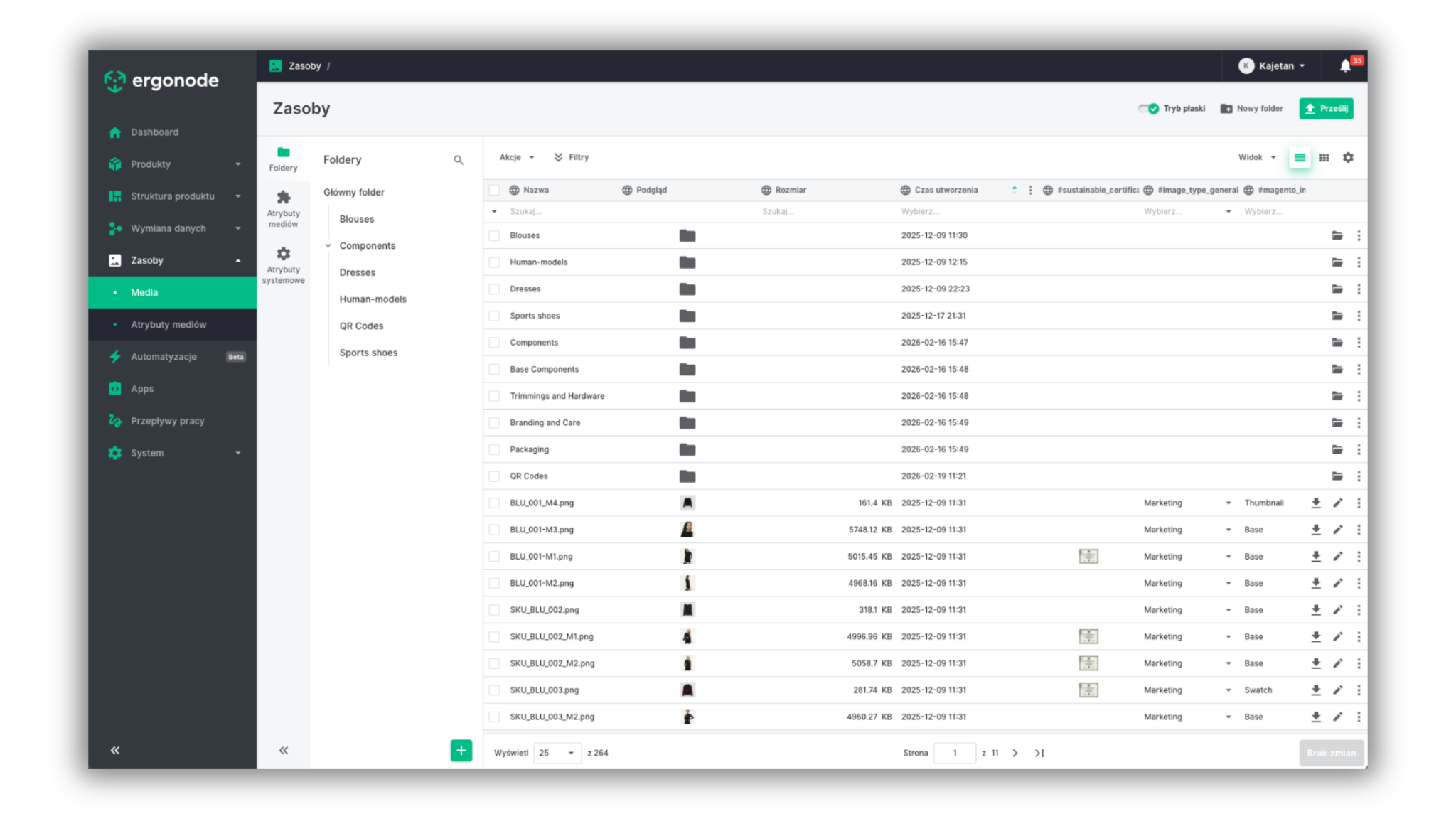
Oprócz struktury folderów zobaczysz także:
- Atrybuty mediów
- Atrybuty systemowe
W części Atrybuty mediów znajdziesz te atrybuty, które zostały przypisane do mediów. Będzie tam m.in. nasz przykładowy atrybut związany ze zdjęciami w Magento.
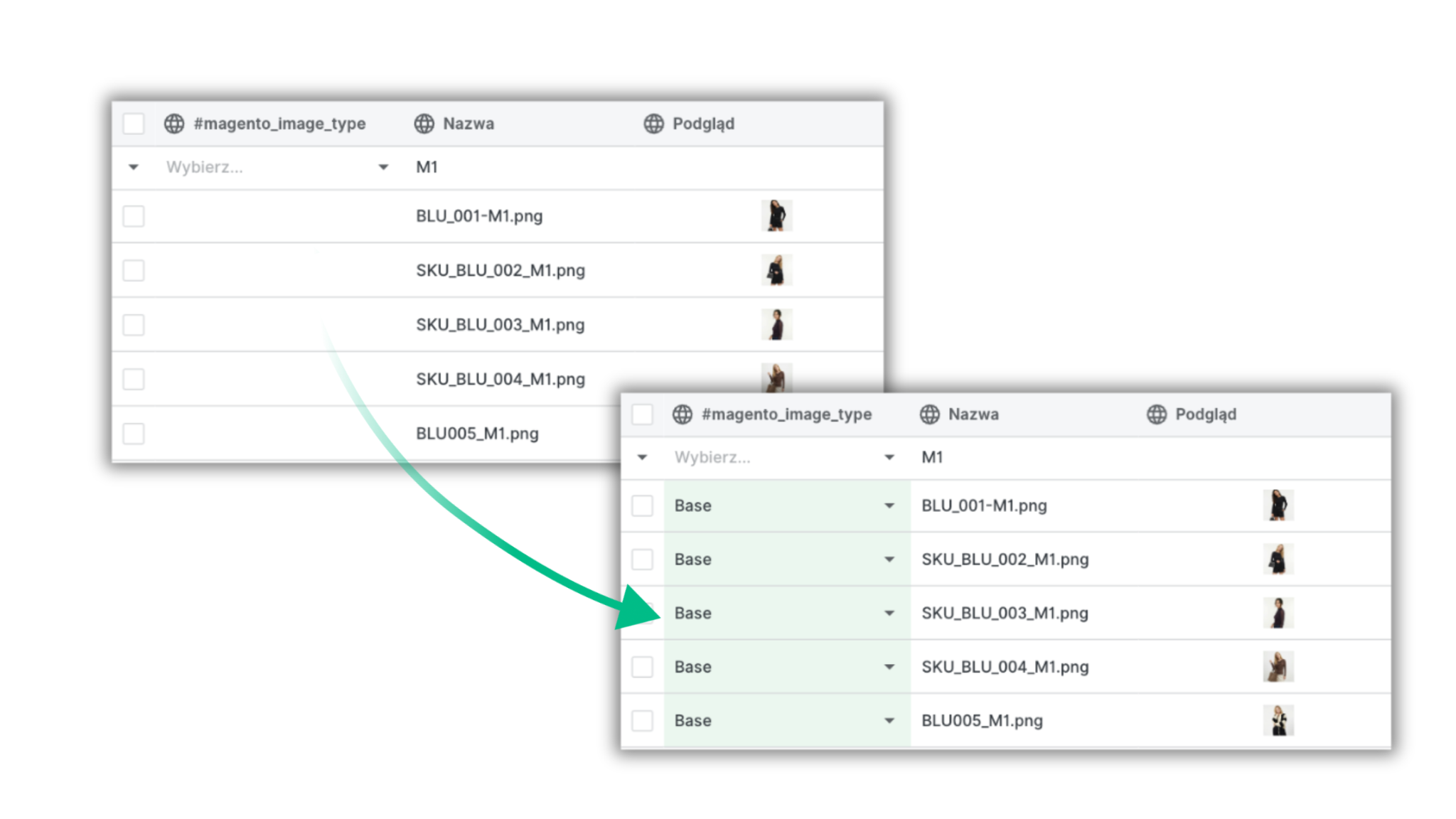
Poniżej wykorzystaliśmy ten atrybut jako kolumnę i przypisaliśmy typy zdjęć w folderze z bluzkami.
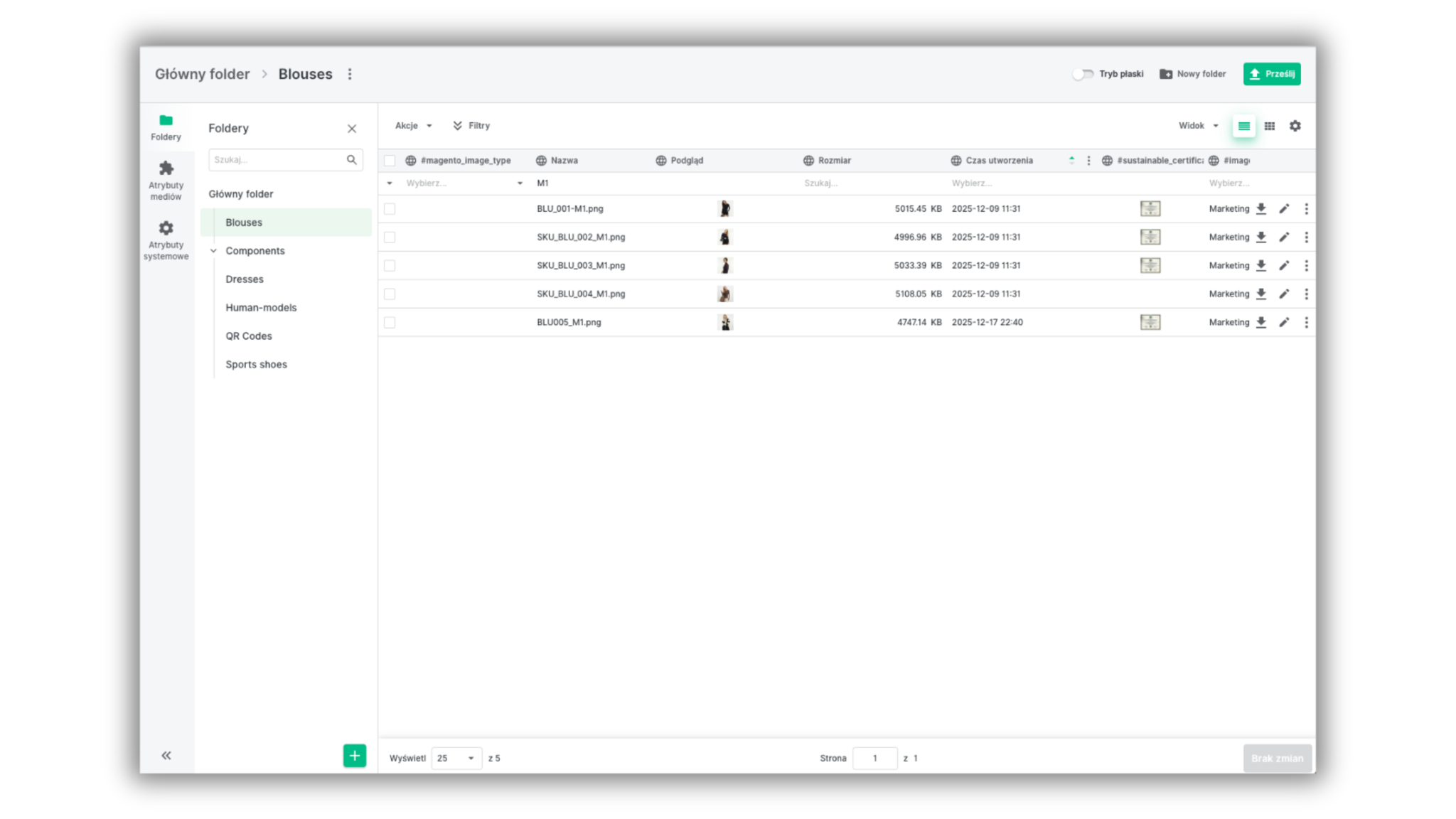
Na ekranie poniżej możesz zobaczyć, że wszystkie zdjęcia mają konkretne końcówki w nazwie. W naszym przykładzie zdjęcia zawierające element “_M1” powinny być skorelowane z rozmiarem “base” w Magento.
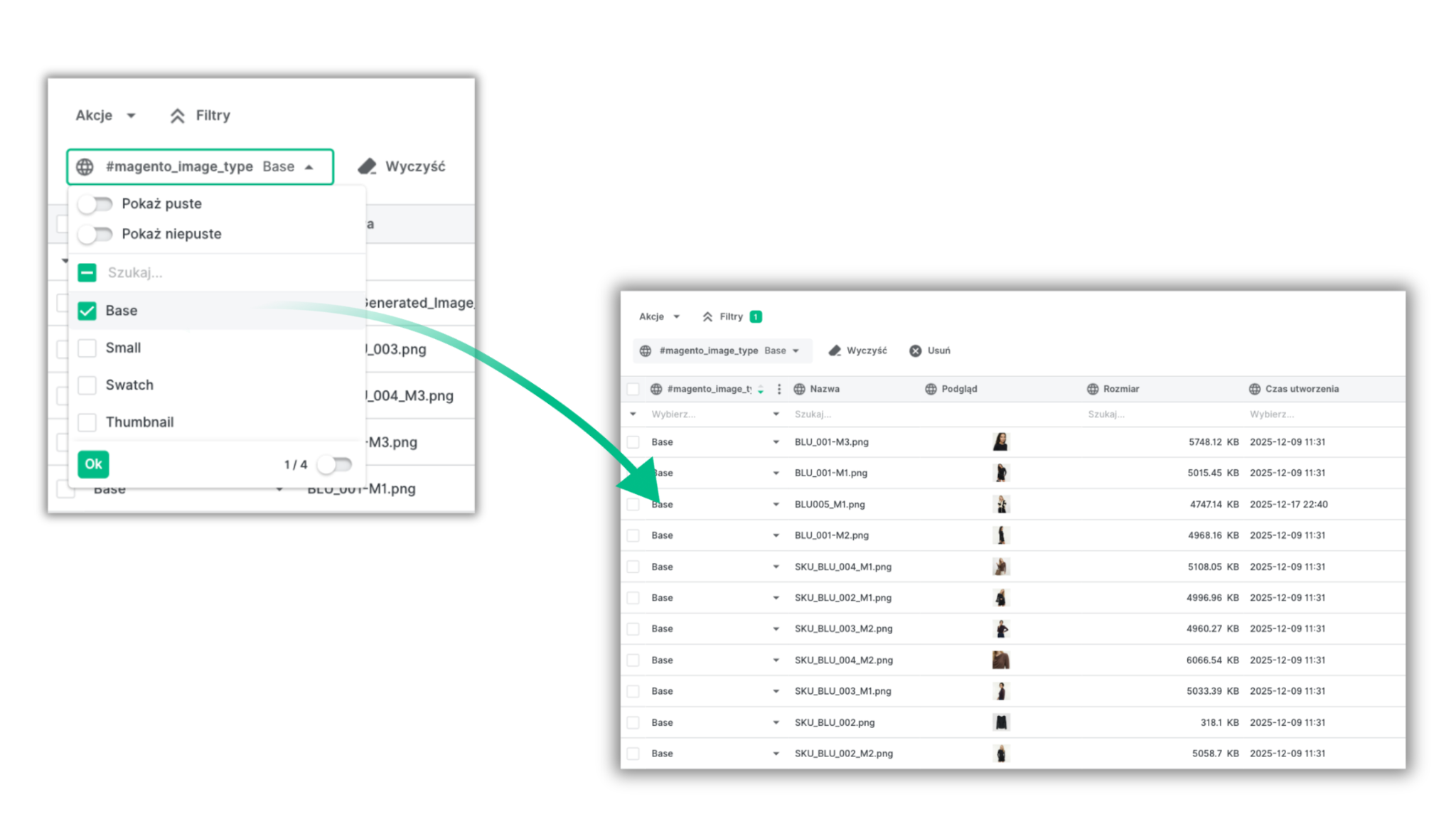
Wskazówka: Atrybuty mediów możesz traktować jak tagi — każdy z nich może być filtrem umożliwiającym szybkie odnalezienie plików. Dla przykładu, możemy użyć opcji “base”, aby szybko wyfiltrować konkretne zdjęcia.
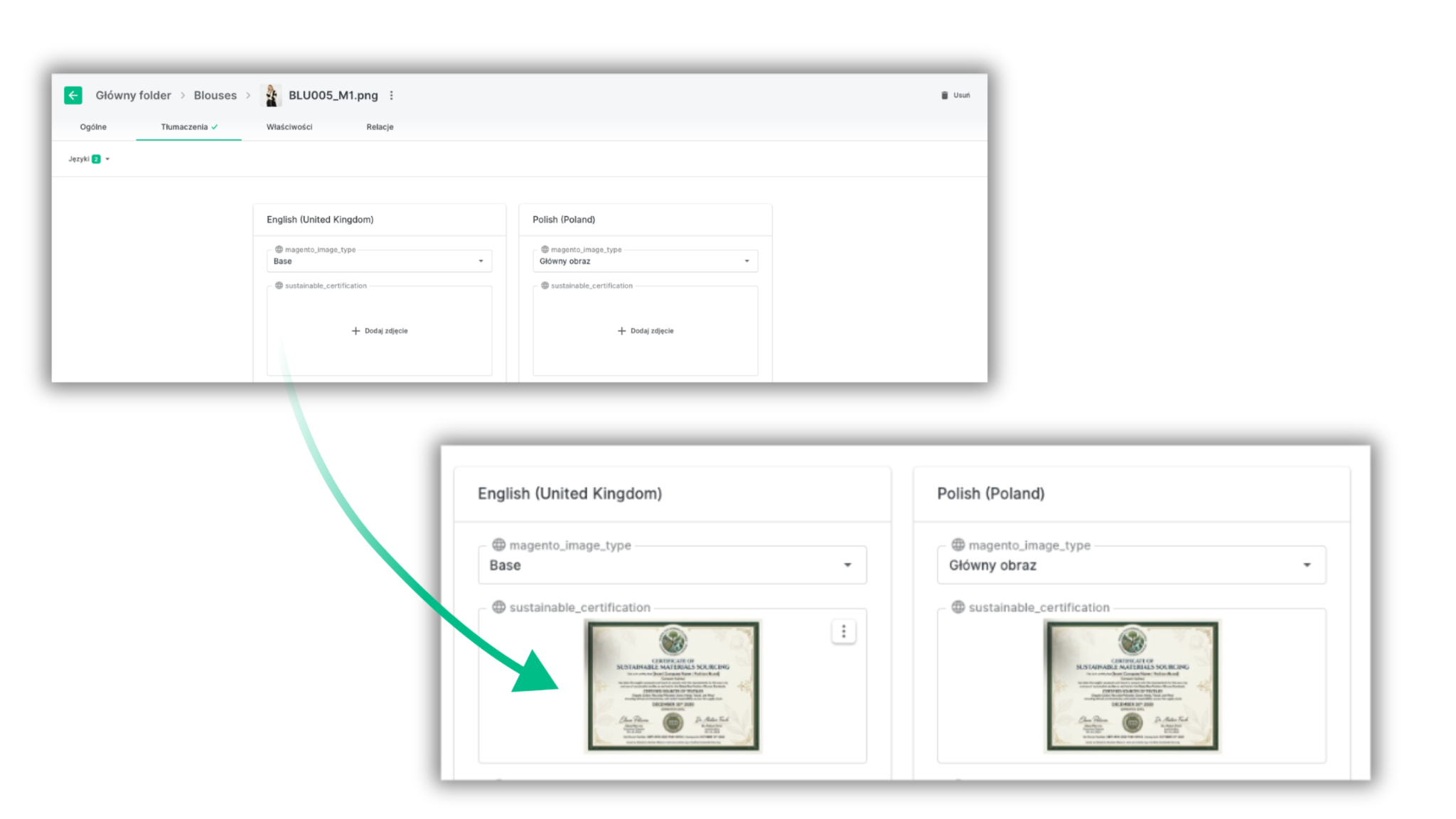
Przykład: stworzyliśmy certyfikat Sustainable Materials Sourcing, wgraliśmy go do Ergonode i przypisaliśmy jako atrybut sustainable_certification. Jeśli certyfikaty są zapisane jako atrybuty, możesz szybko sprawdzić, które pliki je posiadają, a które nie. Zobaczmy jak to zrobić.

Przyjmijmy, że certyfikat był dodany ręcznie, więc chcieliśmy sprawdzić poprawność przypisania. W niektórych zdjęciach jest już obecny dla obydwu kanałów sprzedaży - angielskiego i polskiego.
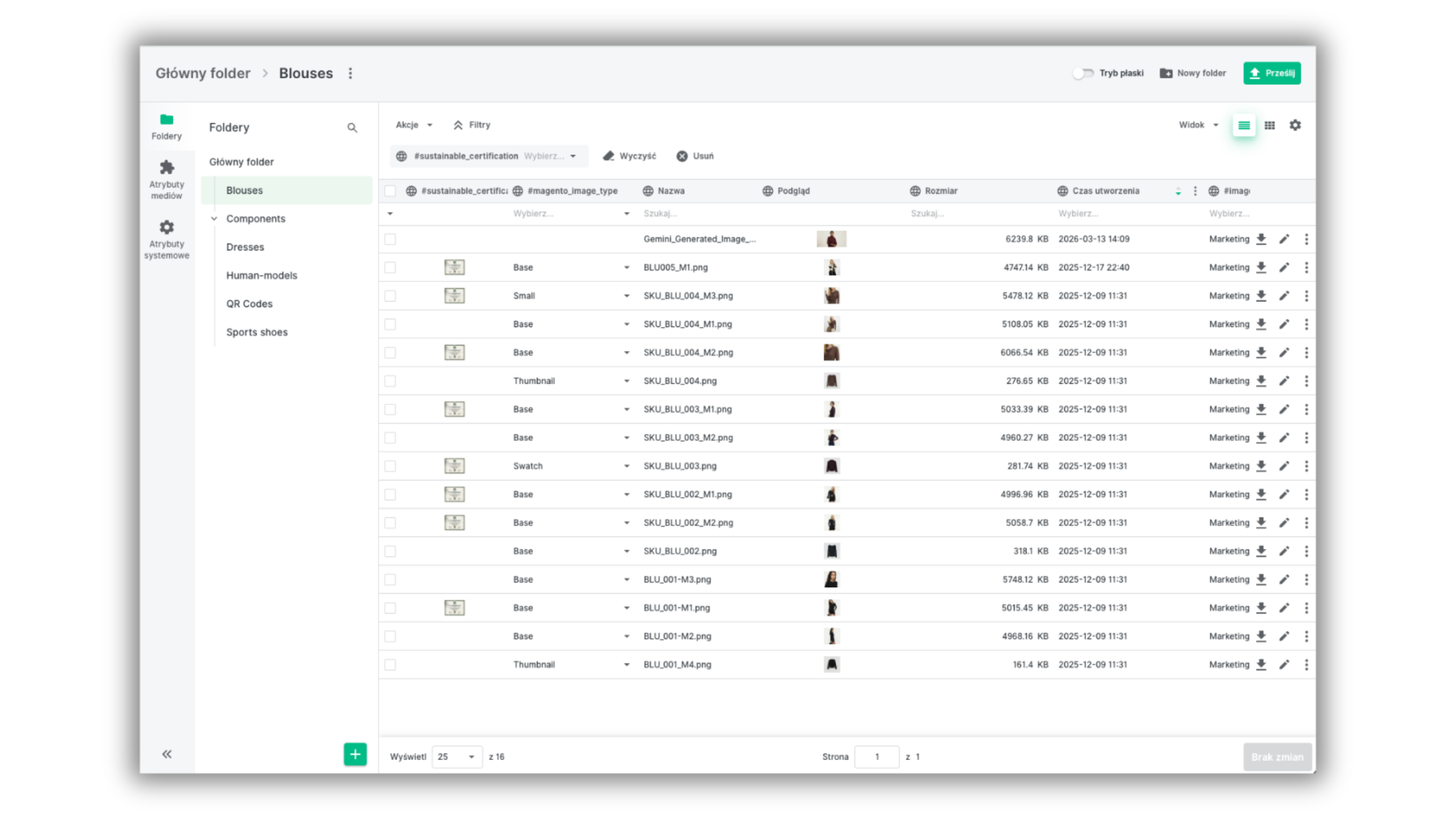
Aby sprawdzić przypisanie do większej ilości zdjęć, użyliśmy atrybutu jako:
- filtra,
- oraz kolumny widoku.
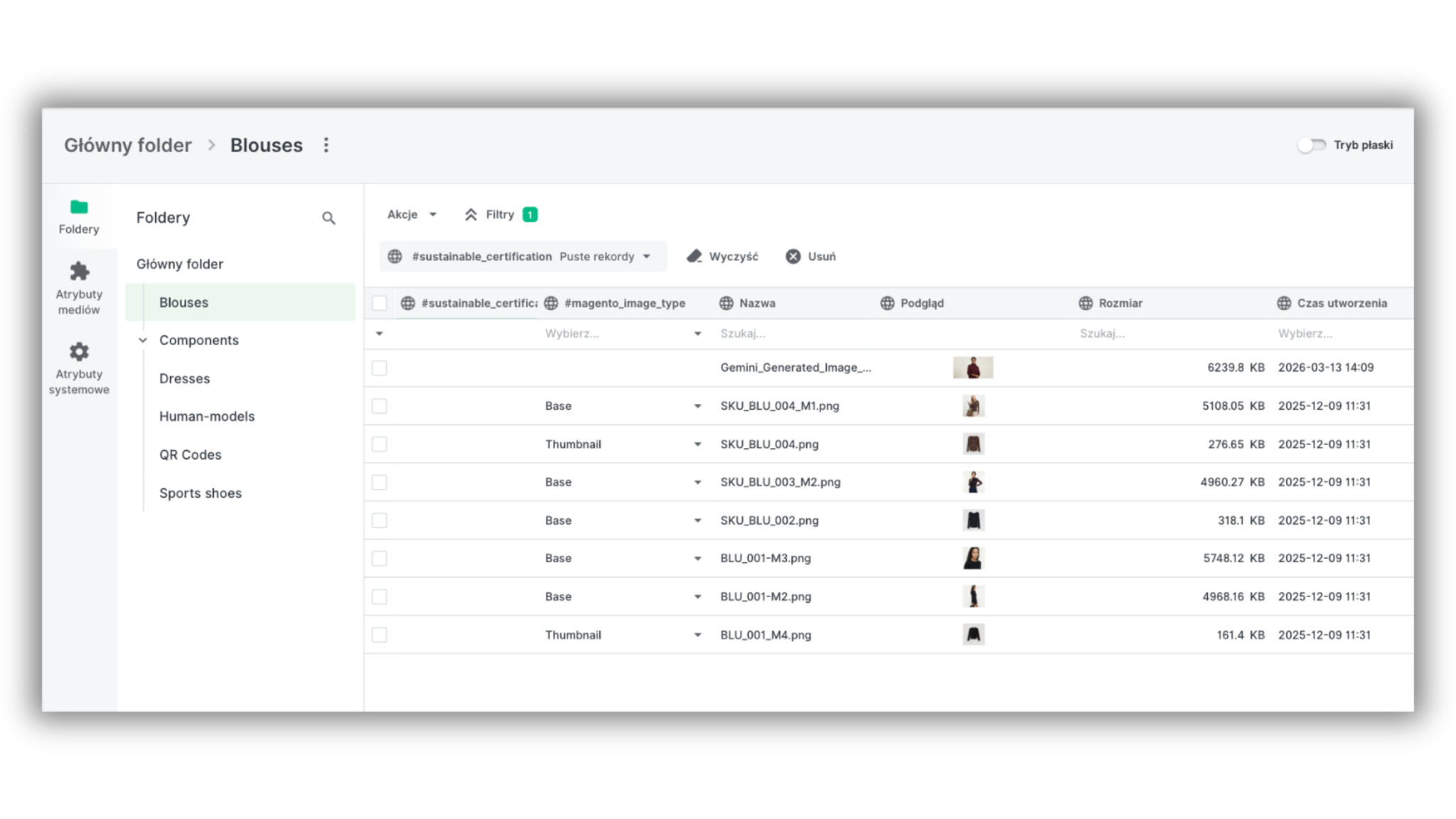
Od razu widać, które obrazy nie posiadają certyfikatu. Wystarczy użyć opcji Pokaż puste, aby mieć listę wszystkich zdjęć, którym brakuje podpiętego certyfikatu.
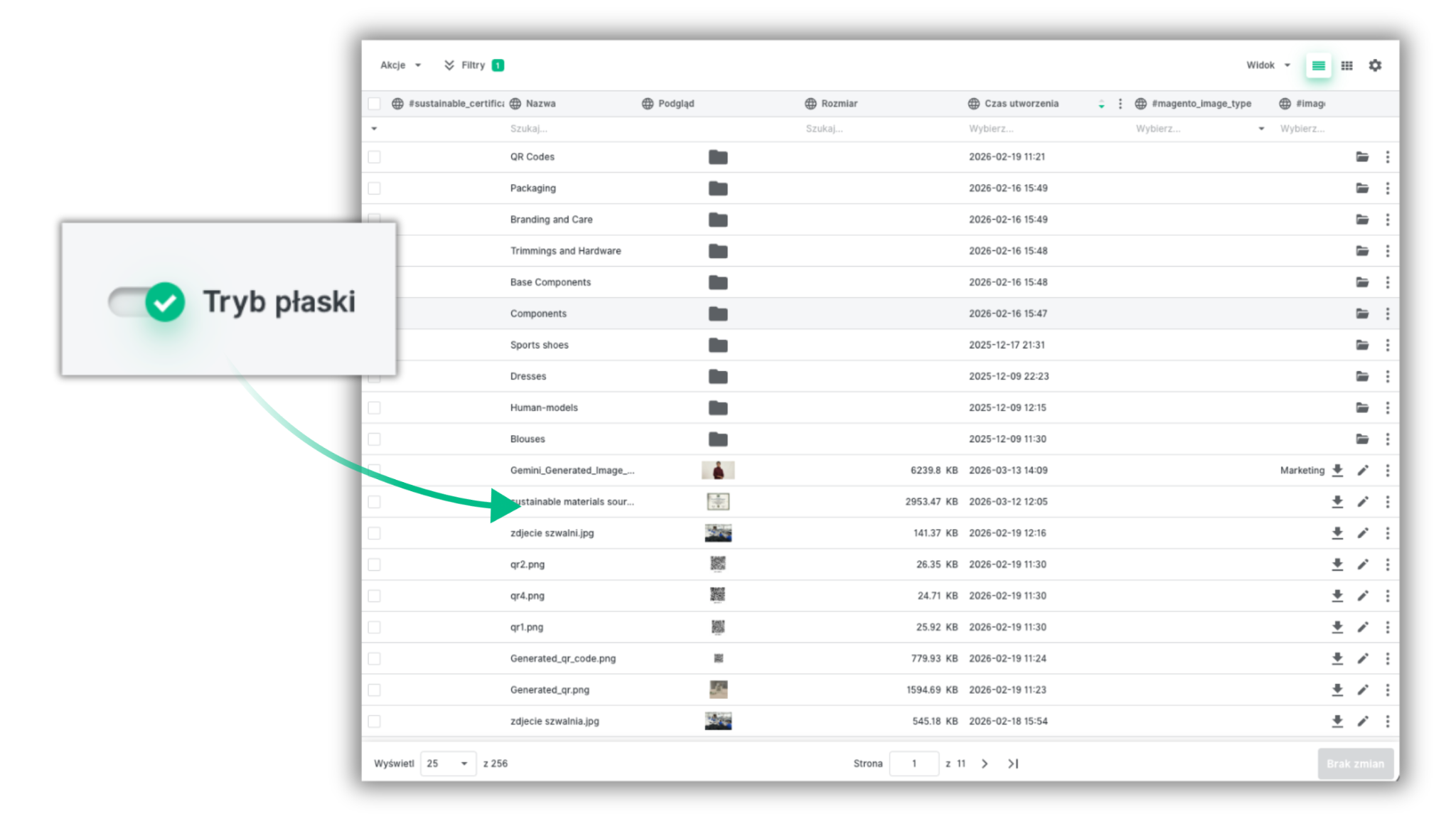
Kolejną przydatną funkcją jest Tryb płaski, dostępny w prawym górnym rogu panelu media.
Po jego włączeniu wszystkie foldery — także podfoldery — wyświetlane są w jednym widoku. Dzięki temu łatwo odnaleźć pliki, nawet jeśli znajdują się głęboko w strukturze.
Tryb płaski jest pomocny gdy szybko potrzebujesz dotrzeć do lokalizacji konkretnego pliku. Klikając na trzy kropki przy pliku znajdziesz funkcję “Przejdź do lokalizacji” - ta prosta funkcjonalność od razu wskaże miejsce, gdzie znajduje się plik.
Tip: użycie tej funkcji automatycznie wyłącza Tryb płaski. Aby włączyć go ponownie, musisz użyć suwaka w prawym górnym rogu.
Filtry pomagają odnaleźć pliki wśród tysięcy zasobów, ale często konieczne jest wprowadzenie zmian w wielu plikach jednocześnie.
Z tego względu dodaliśmy także akcje masowe do edycji mediów.
Akcje masowe dla plików mediowych
Edytowanie pojedynczych plików jest przydatne, ale w praktyce często trzeba zmodyfikować dziesiątki lub setki obrazów naraz — i właśnie do tego służą operacje masowe.
Aby rozpocząć pracę na wielu plikach, kliknij w przycisk “Akcje” a potem “Edytuj atrybuty mediów.”
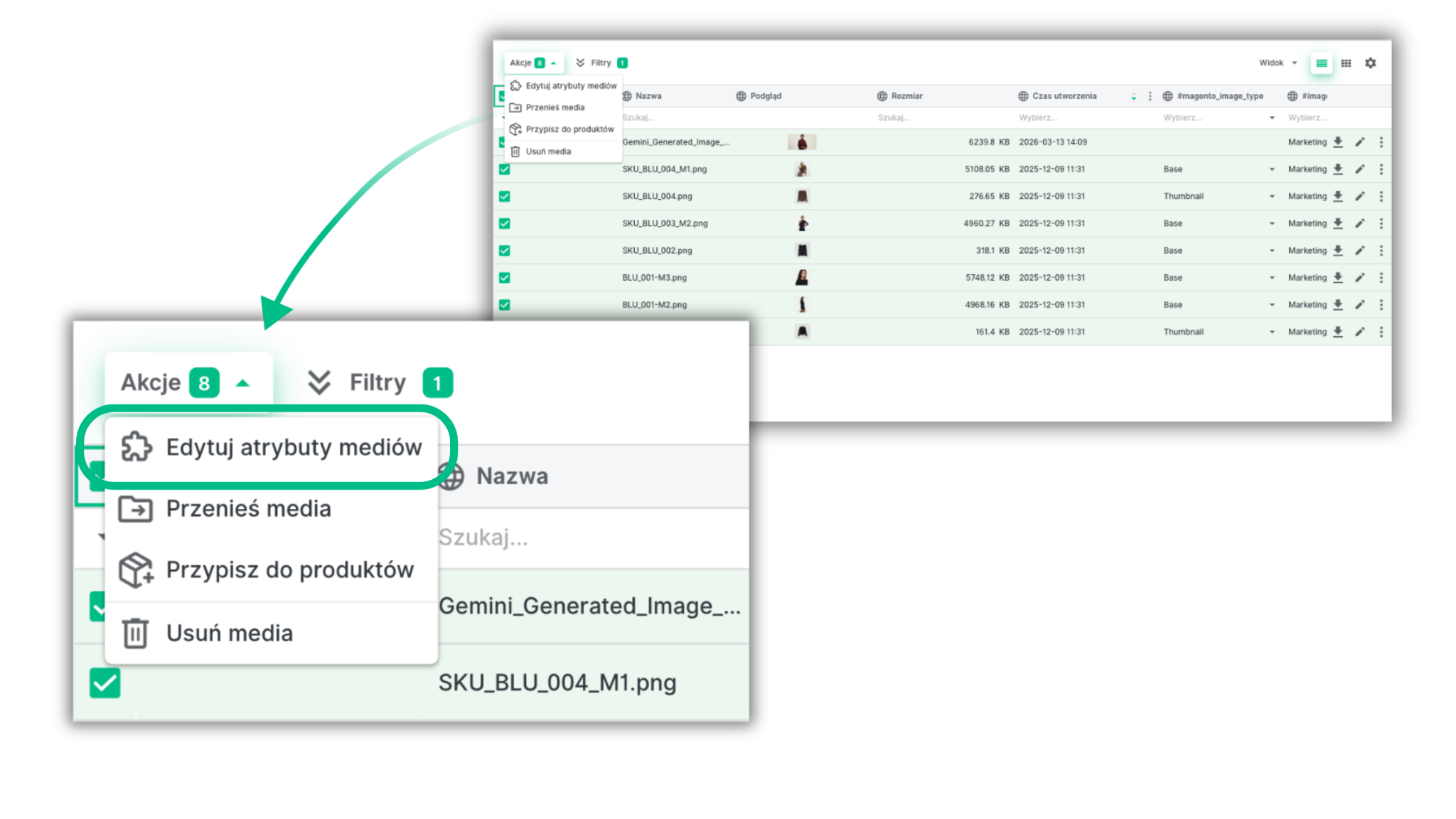
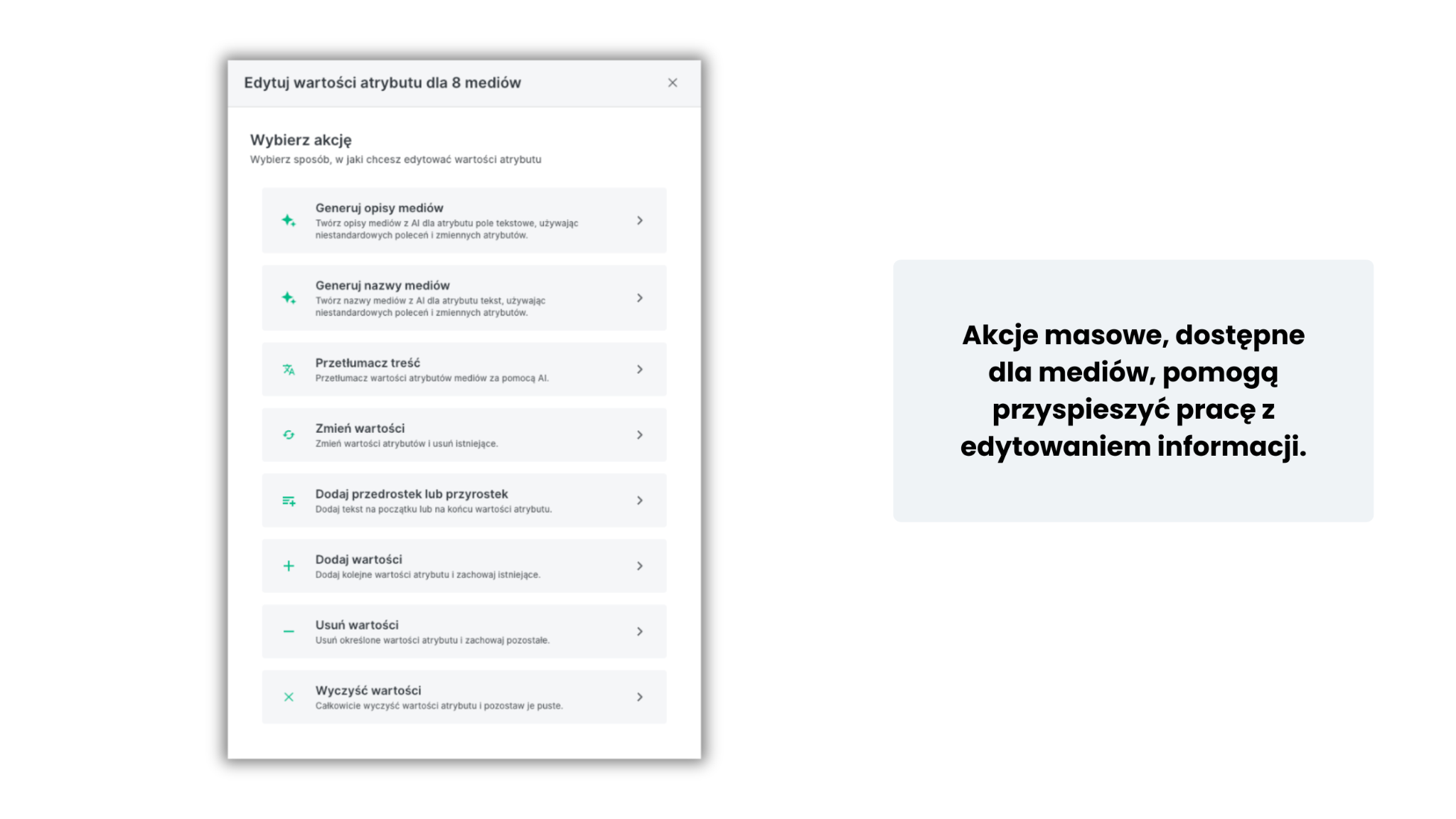
Podobnie jak w Katalogu, możesz:
- edytować atrybuty i zmieniać lub usuwać wartości (np. podmienić certyfikat),
- tłumaczyć informacje zapisane w atrybutach media,
- dodawać prefiksy i sufiksy,
- generować opisy oraz nazwy plików.
Tip: szczegółowy opis znajdziesz w dedykowanym przewodniku Akcjach masowych.
Usprawnienie w DAM - funkcja Przypisz do produktów
Jedną z najbardziej praktycznych operacji masowych jest Przypisz do produktów.
Funkcja automatycznie łączy wiele obrazów z produktem na podstawie fragmentu jego nazwy lub identyfikatora.
W przykładzie przypisujemy wszystkie pasujące obrazy do produktu BLU_001.
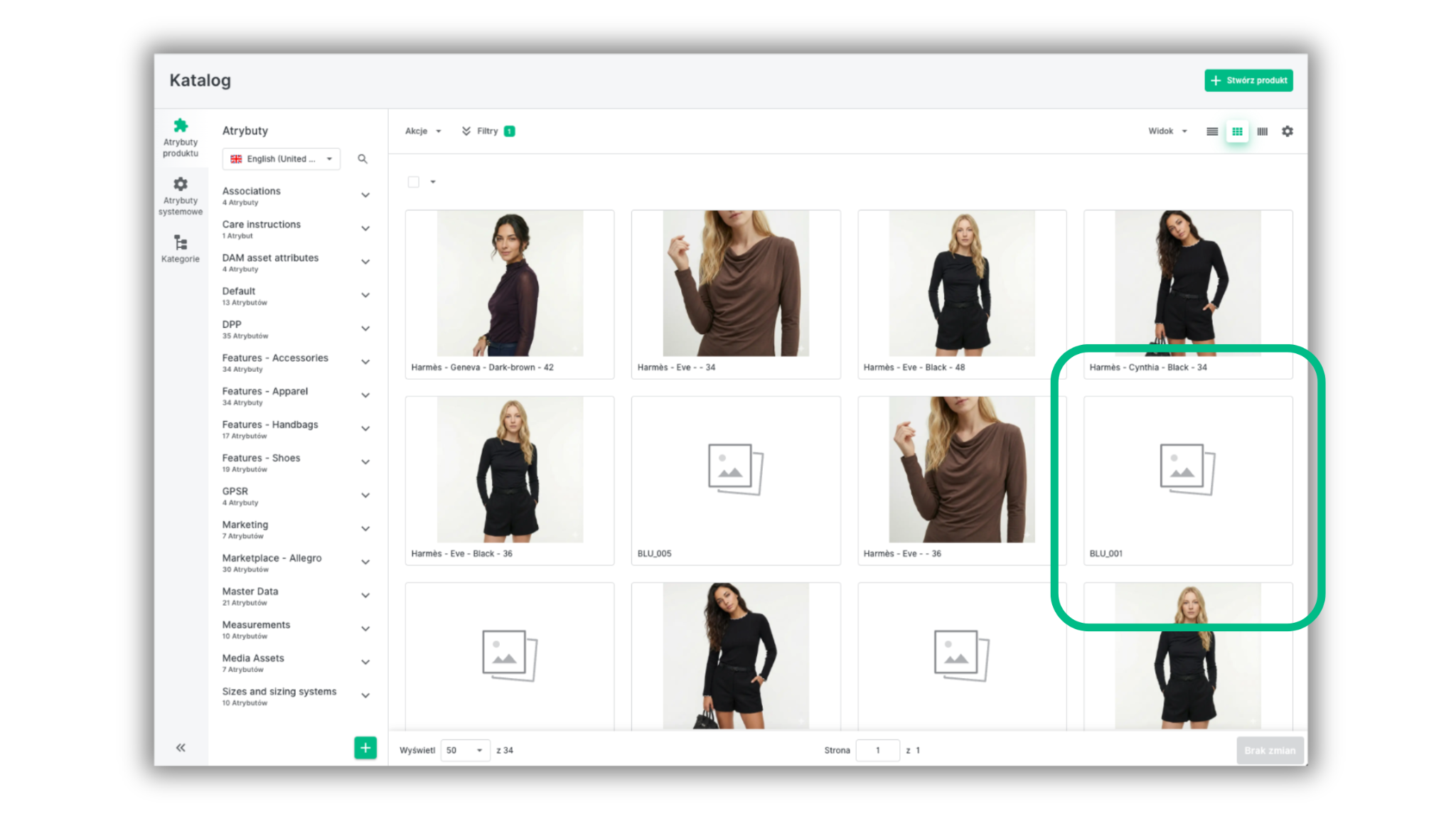
W pierwszym kroku musimy znać ID produktu do którego chcemy przypisać nasze zdjęcia. W naszym przypadku będą to 4 różne zdjęcia.
Zaznaczamy je na liście mediów po wyfiltrowaniu zgodnie z SKU produktu.
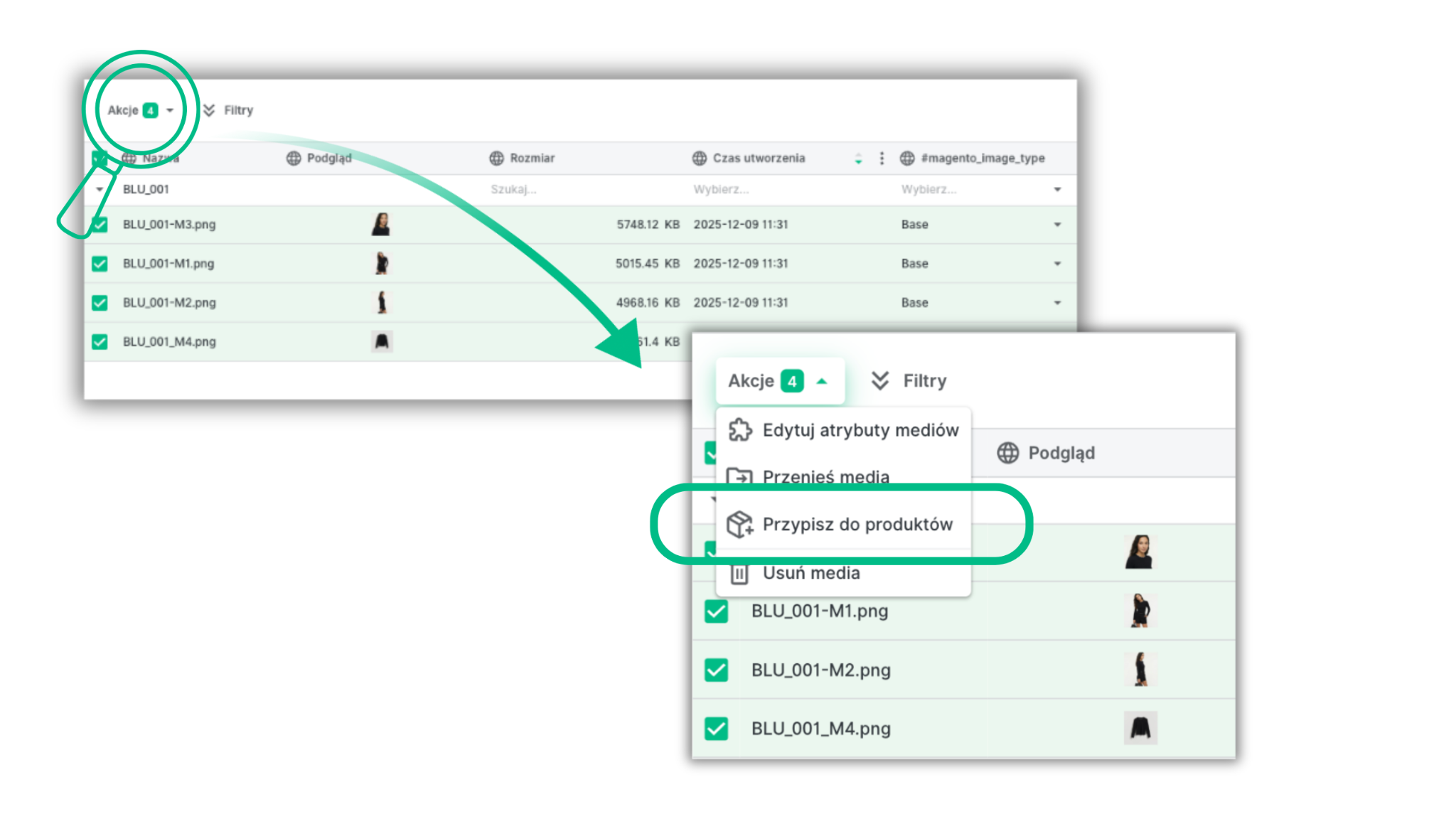
Po zaznaczeniu wszystkich obrazków kliknij w “Akcje” -> “Przypisz do produktów”. Pojawi się okienko, w którym określisz warunki do odnalezienia i przypisania zdjęć.
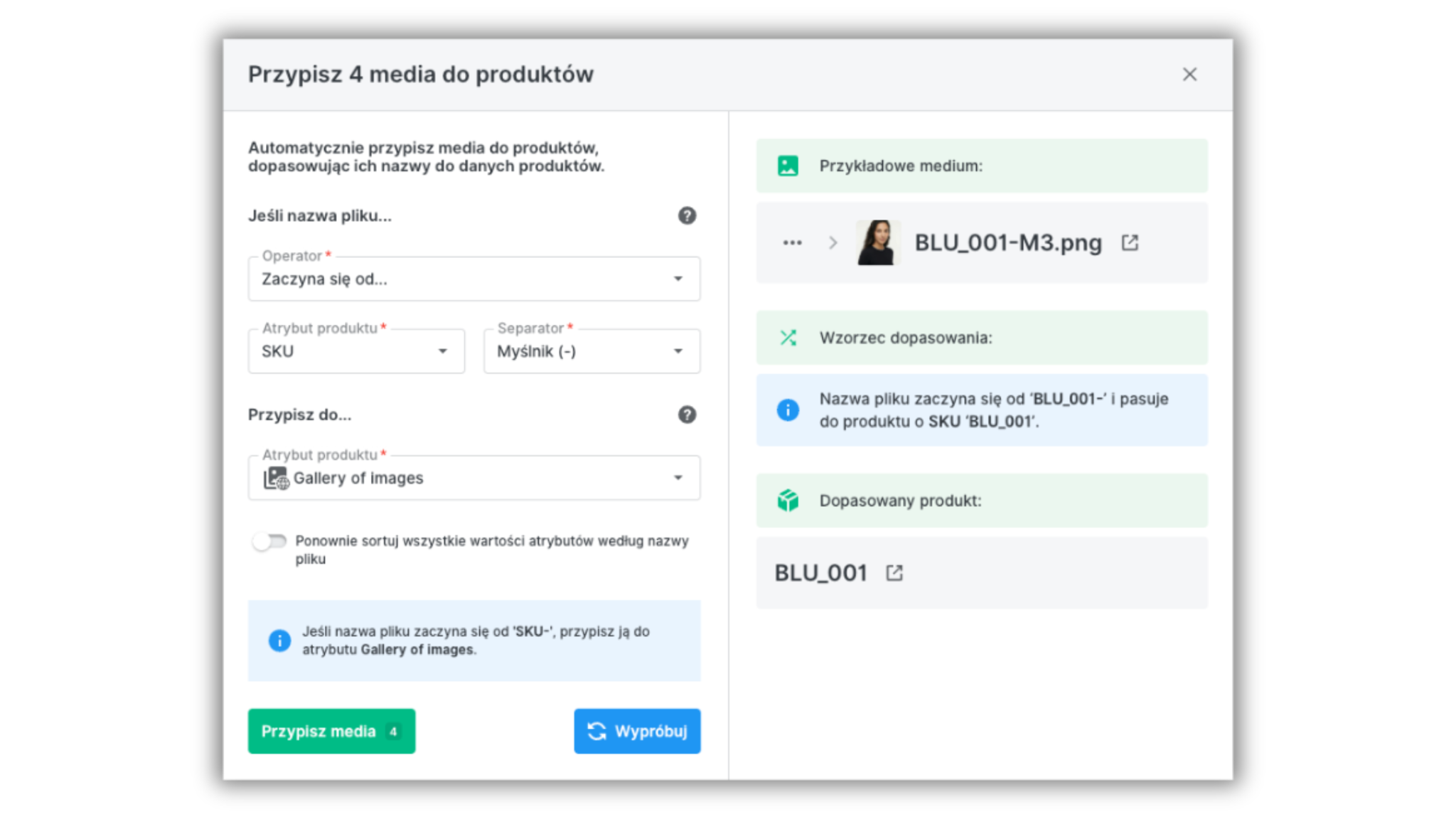
Celem akcji jest przypisanie zdjęć do konkretnego produktu.
Aby Ergonode poprawnie wykonał tę akcję, musimy wskazać konkretne informacje. System przypisuje obrazy na podstawie wybranego atrybutu produktu o unikalnej wartości, np.:
- SKU
- EAN
- innego identyfikatora produktu
Operator Zaczyna się od oznacza, że wartość atrybutu musi zaczynać się od wskazanego tekstu.
Separator określa znak kończący dopasowanie — u nas jest to „-”, zgodnie z nazwą pliku:
BLU_001-M1.png
Na końcu wybieramy atrybut produktu, do którego trafią obrazy — w naszym przypadku Gallery of Images.
Po wybraniu tych opcji system wyszuka produkt o SKU BLU_001 i przypisze wszystkie zaznaczone obrazy do galerii, jeśli spełniają warunki określone poprzez operator i separator.
Wskazówka: Warto sprawdzić poprawność wprowadzonych informacji. Przed uruchomieniem można użyć przycisku Wypróbuj, aby sprawdzić wynik operacji.

Jak widać na zrzucie ekranu — obrazy zostały poprawnie przypisane do produktu BLU_001.
Tworzenie profili mediów
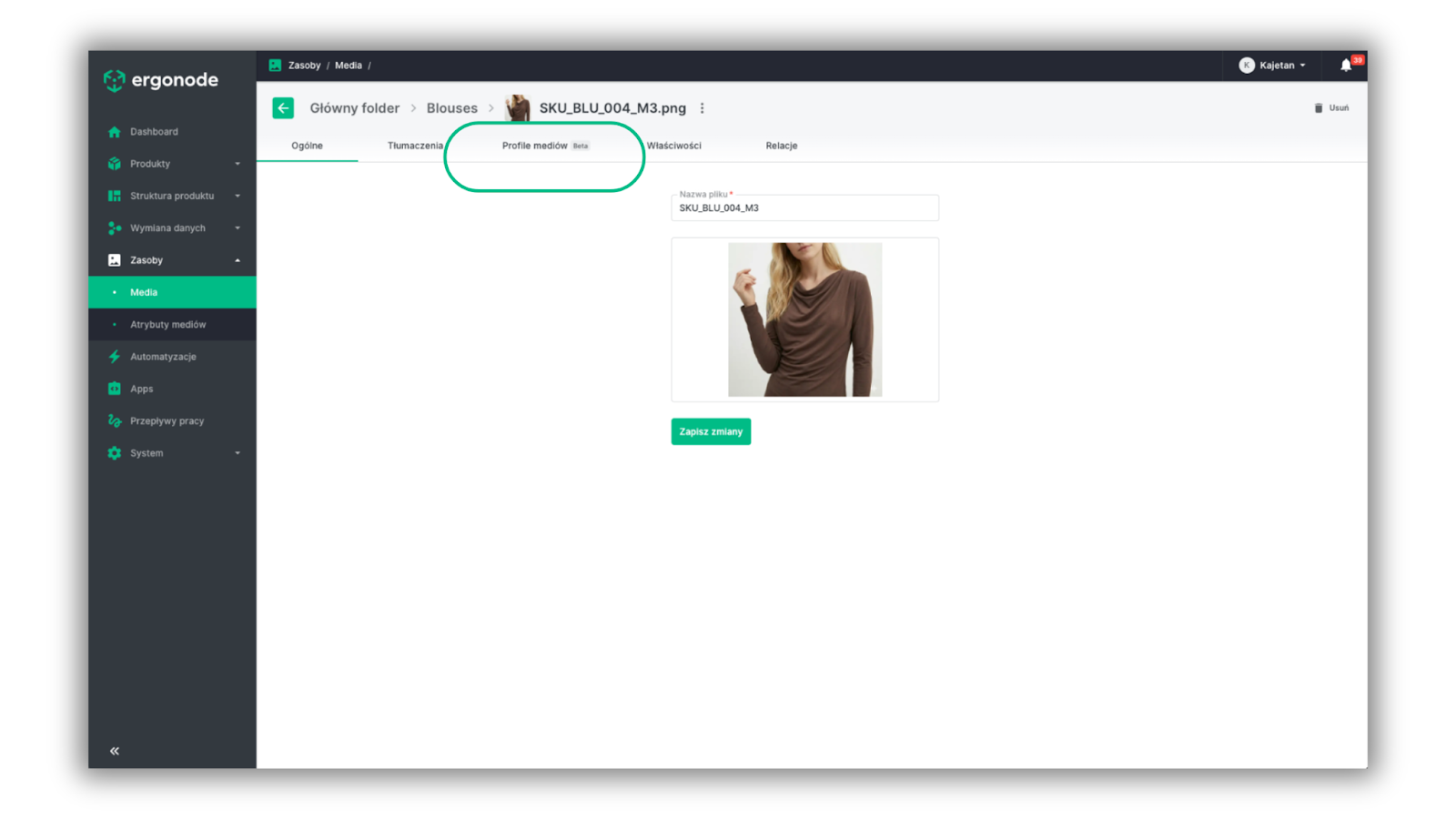
Silnik transformacji — jak nazywamy go wewnętrznie — wprowadza nowe narzędzia automatyzujące przetwarzanie plików, w tym profile mediów. Znajdziesz je w sekcji System. Możesz też je znaleźć przechodząc z dowolnego zdjęcia, tak jak pokazaliśmy to na grafice poniżej.
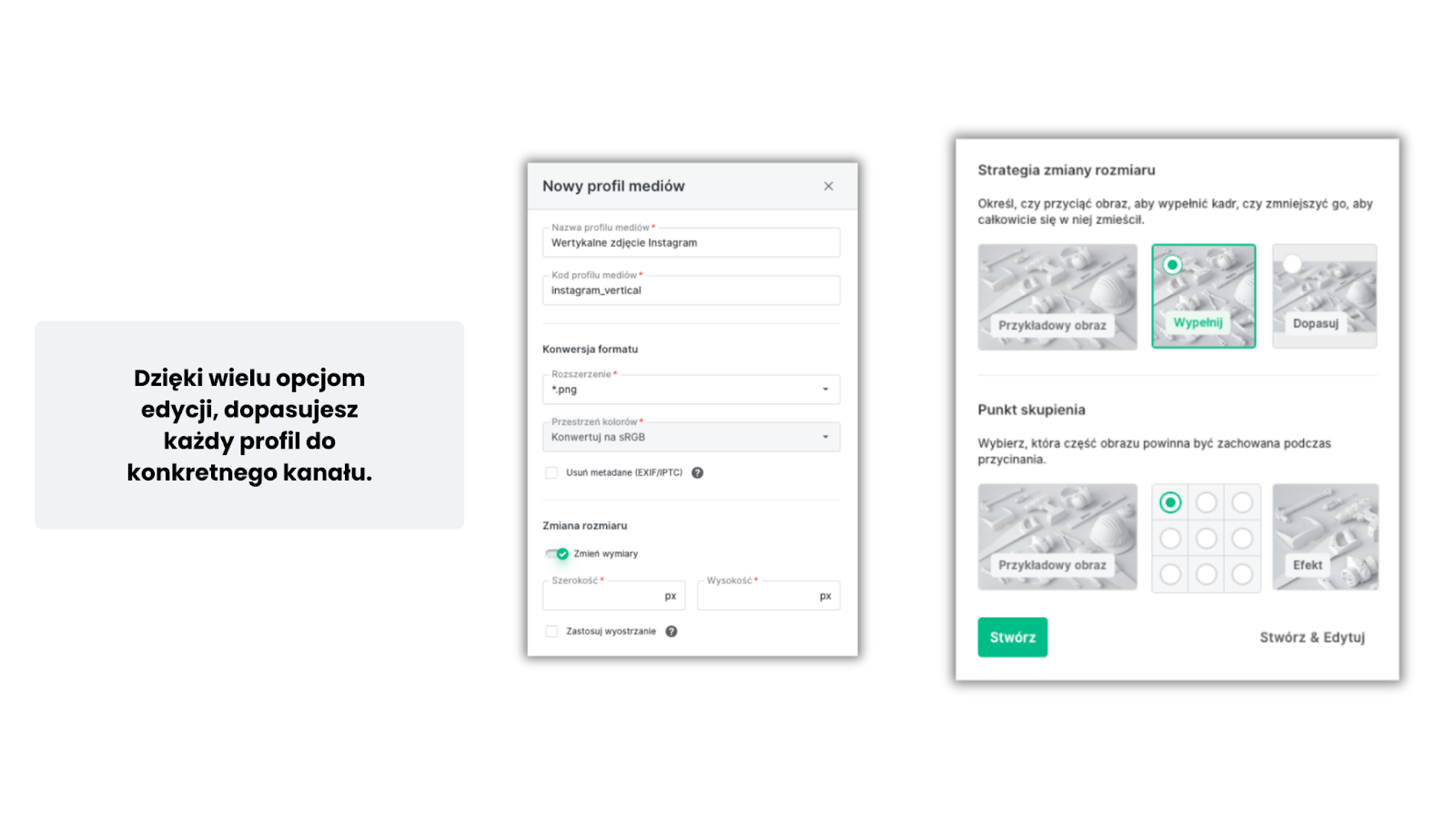
Profile mediów działają jak szablony określające sposób przetwarzania obrazu.
Ich głównym celem jest dostosowanie jednego zdjęcia do wielu kanałów sprzedaży — bez konieczności tworzenia kilku wersji ręcznie.
Wystarczy wgrać jeden obraz i automatycznie przygotować go dla pięciu kanałów sprzedaży.
Każdy profil zawiera:
- nazwę i kod
- format pliku
- przestrzeń kolorów
Po podstawowej konfiguracji można ustawić dodatkowe parametry:
- nowe wymiary obrazu wymagane przez kanał sprzedaży,
- strategię skalowania (dopasowanie lub wypełnienie),
- punkt fokusu chroniący najważniejszy fragment kadru,
- dopasowanie do rozmiaru bez kadrowania — z tłem przezroczystym lub kolorowym.
Wskazówka: wkrótce opublikujemy osobny przewodnik dotyczący profili mediów.
Pozostałe zmiany w ramach aktualizacji platformy
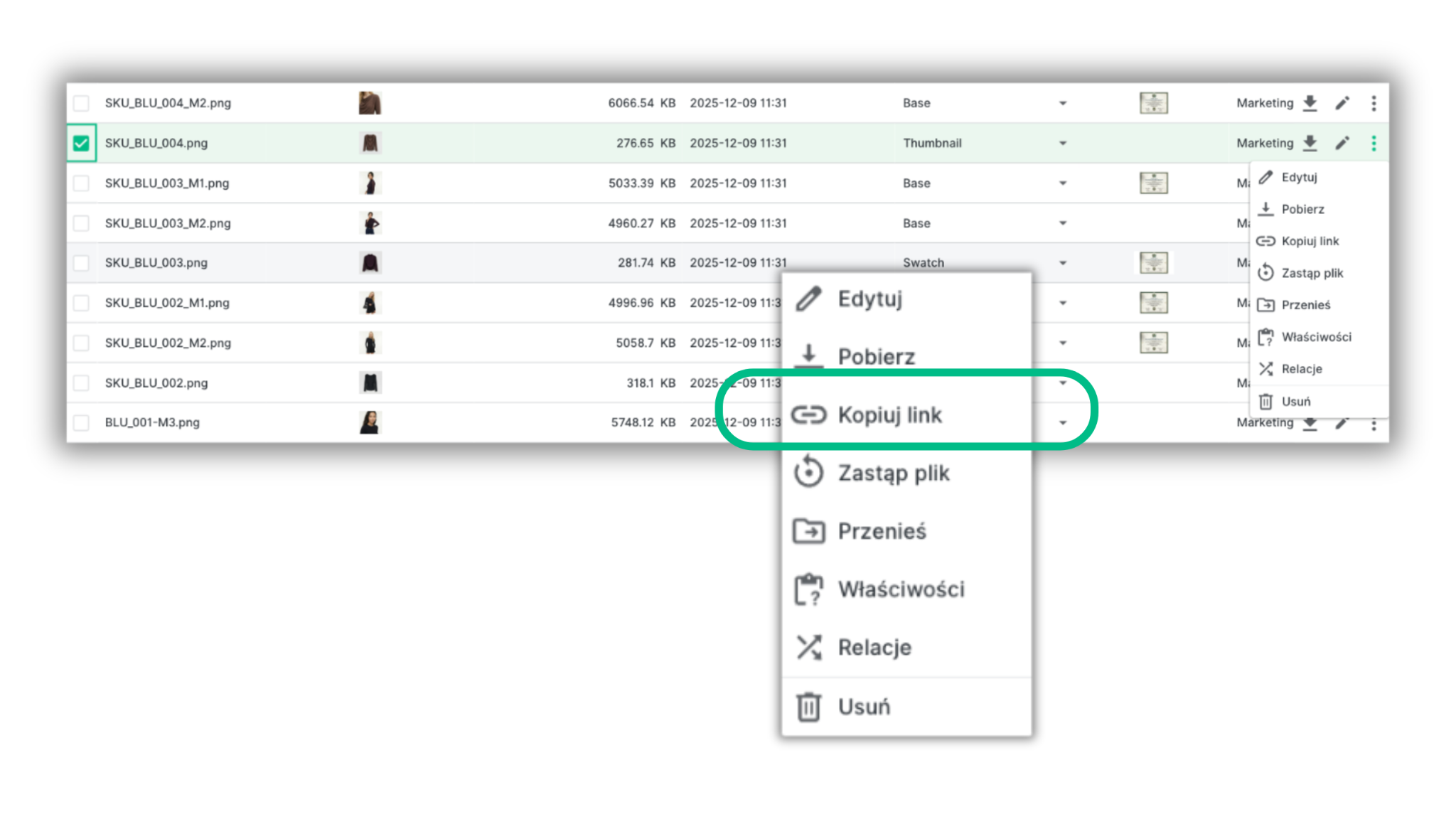
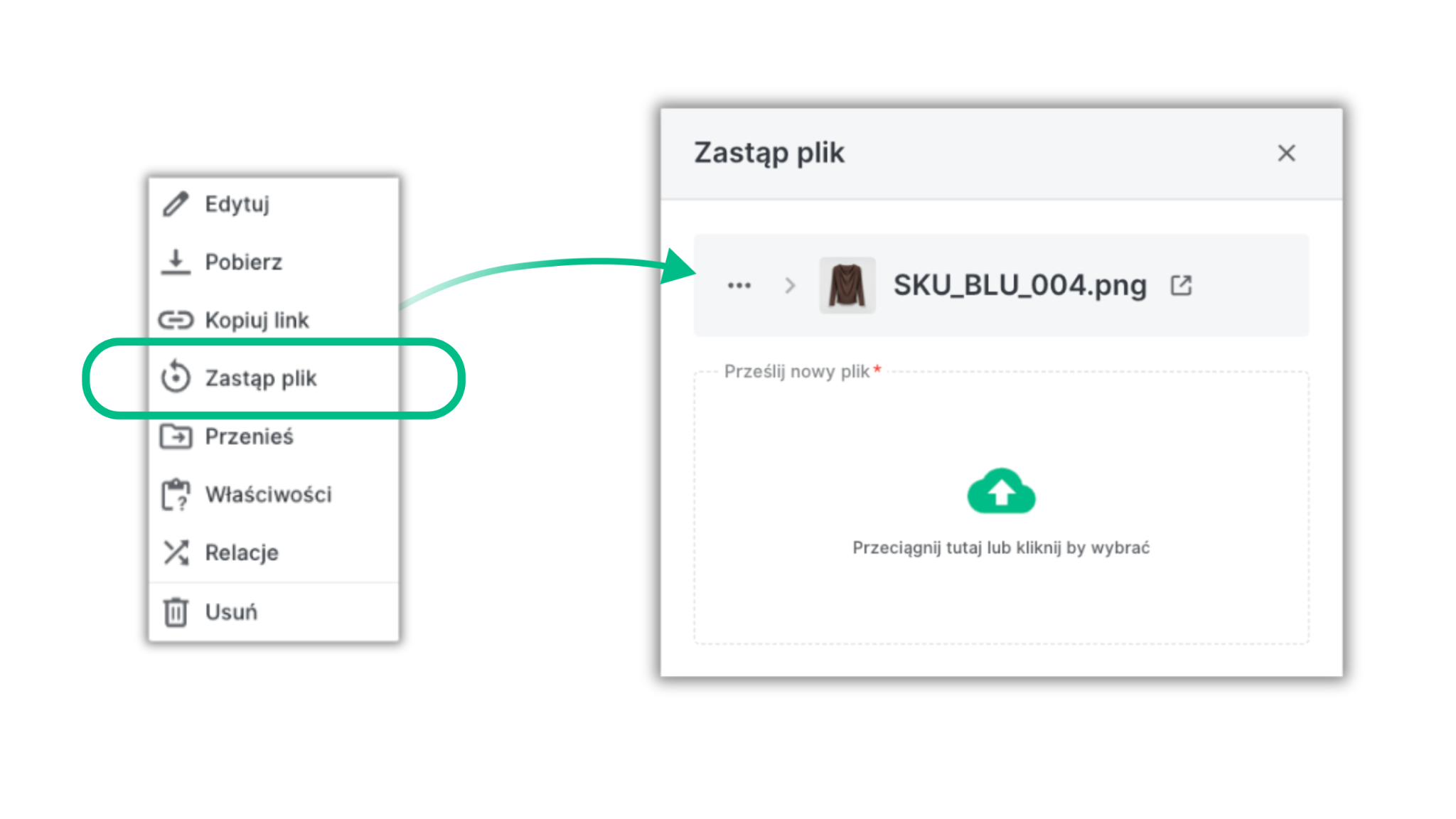
Podobnie jak w systemach CMS, każdy plik posiada teraz własny link URL do udostępniania. Możesz skopiować link i natychmiast przekazać go współpracownikom do pobrania.
Pliki można również podmieniać bez utraty konfiguracji — relacje z produktami, kategoriami, innymi plikami, polami własnymi i automatyzacjami pozostają zachowane.
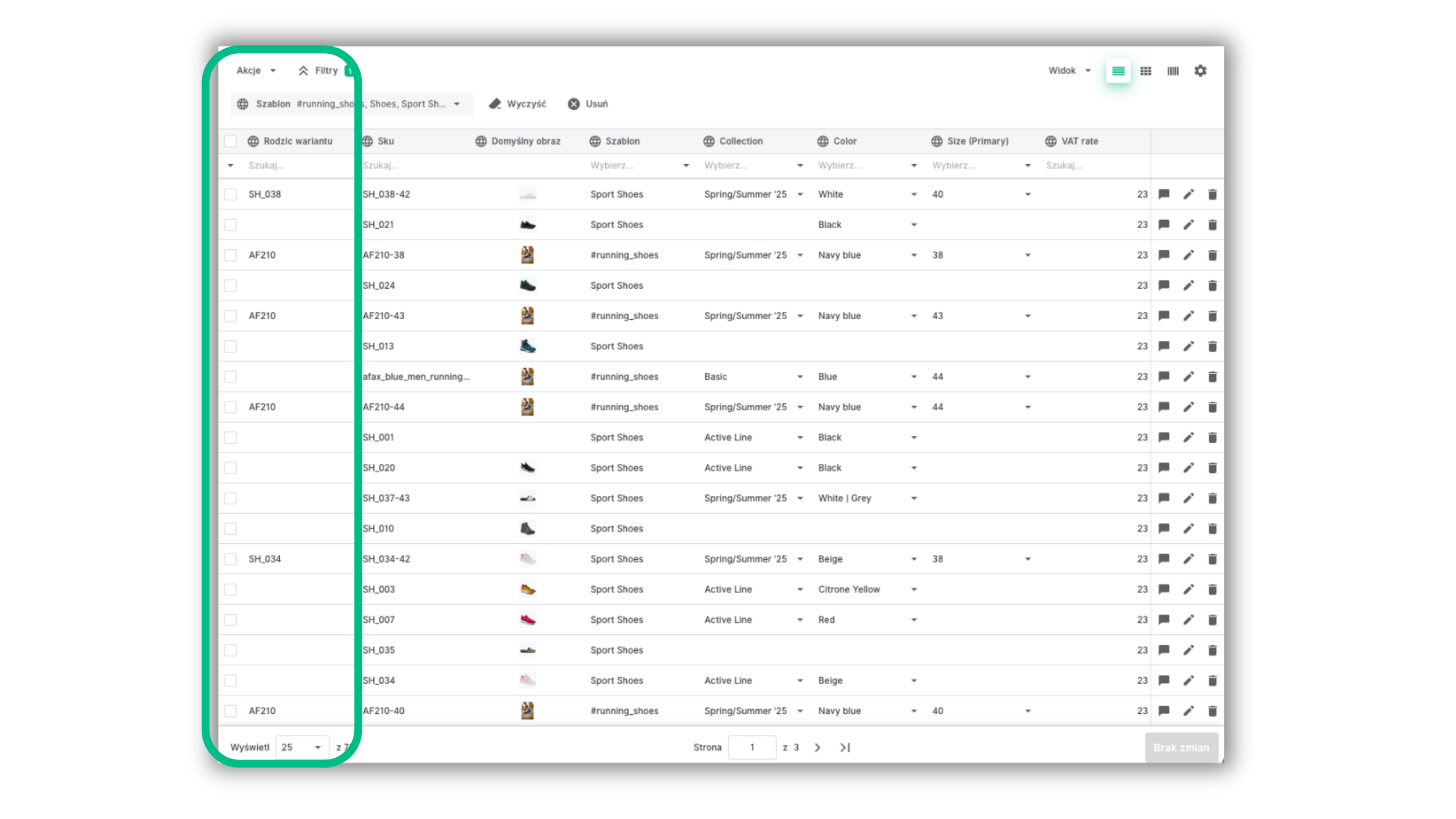
Dzieci produktu — nowy atrybut systemowy dostępny w Katalogu. Od teraz możesz w prosty sposób identyfikować produkty nadrzędne dla wszystkich wariantów, wykorzystując go zarówno jako filtr, jak i kolumnę widoku.
Dodatkowo możesz szybko wyfiltrować wszystkie warianty należące do produktów posiadających wariantowość w Katalogu, a następnie wykonywać na nich operacje masowe — na przykład aktualizacje danych lub zbiorcze zmiany atrybutów.
Atrybut ten umożliwia również eksport numeru SKU produktu nadrzędnego, co często jest wymagane podczas importowania danych do innych systemów. Dane te można wyeksportować bezpośrednio poprzez akcję eksportu w Katalogu lub za pomocą aplikacji CSV.
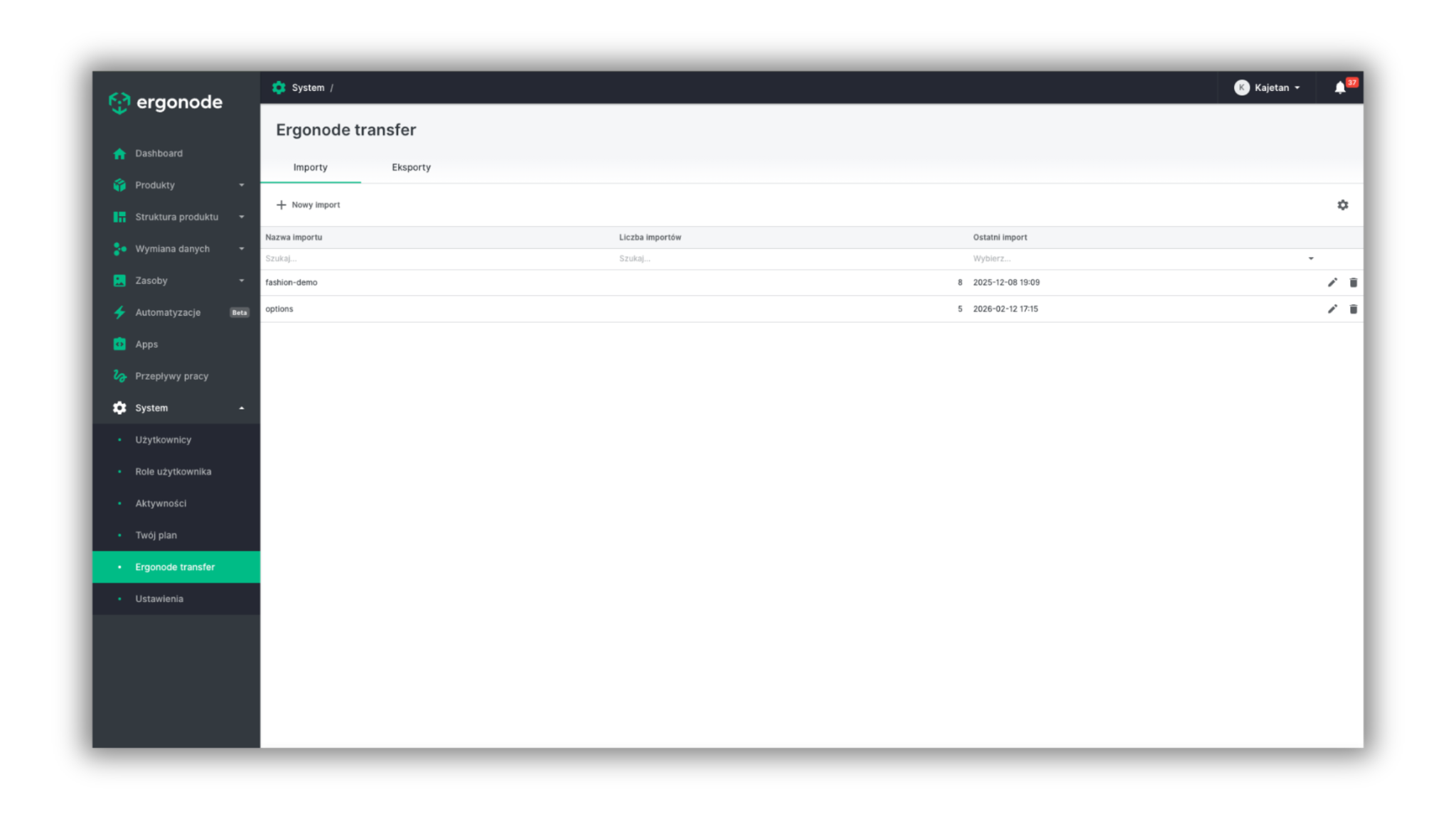
Ulepszony Ergonode transfer i większe bezpieczeństwo danych — Narzędzie obsługuje teraz import i eksport dodatkowych obiektów systemowych, takich jak:
- role użytkowników,
- automatyzacje,
- grupy atrybutów,
- workflow.
Dzięki temu transfer staje się kompleksowym rozwiązaniem do migracji środowisk oraz wykonywania kopii zapasowych danych.
Bezpieczeństwo pozostaje priorytetem — transfer respektuje teraz uprawnienia użytkownika (CRUD). Oznacza to, że użytkownik może importować i eksportować wyłącznie dane, do których posiada dostęp w interfejsie systemu.
Aby podkreślić jego szerszą rolę administracyjną, funkcja została przeniesiona do sekcji System. Pozwala to wyraźnie oddzielić migracje środowiskowe od codziennych operacji na danych produktowych.
Rozszerzony transfer pełni również funkcję bardziej zaawansowanego narzędzia eksportu do Excela, ułatwiając modelowanie i restrukturyzację bazy produktowej.
Podsumowanie
To już wszystkie funkcje Advanced DAM dostępne w Ergonode PIM — wraz z dodatkowymi usprawnieniami, które pojawiły się w tej aktualizacji.
Chętnie poznamy Twoją opinię o zmianach. Śledź nasze kolejne materiały How-To, w których szczegółowo pokażemy działanie poszczególnych funkcji.